

У цій інструкції ми встановимо альтернативну прошивку OpenWRT на відмінно маршрутизатор TP-Link TL-WR1043ND. Чому ми повинні стібати чудовий маршрутизатор з цією прошивкою?
Цей маршрутизатор повинен бути спалахований, якщо вам потрібно встановити деякі програми, такі як OpenVPN.
Якщо ви хочете відкрити невеликий офіс від вашого міста, наприклад в іншому місті і підключити мережі через VPN, вам не потрібно купувати сервер для установки Linux або FreeBSD на ньому. Ми добре робимо з великим маршрутизатором TL-WR1043ND замість повного сервера.
Плюси цього маршрутизатора: великий 8mb флеш-накопичувач, тому немає необхідності використовувати додаткову флешку для установки програми OpenVPN.
Консультації: на прошивці OpenWRT ми втратимо 300MB від WIFI, ця швидкість оголошує виробник на оригінальній прошивки і ми отримаємо швидкість не більше 65MB. Цей недолік, як мені не мінус взагалі, так як для простого офісу, за 2-6 осіб ця швидкість досить, звичайно, якщо співробітники не беруть участь в весь робочий день перегляду відео HD онлайн. Якщо вам потрібна велика навантаження на WIFI, то буде достатньо додати простий маршрутизатор WIFI, який вивантажує основний маршрутизатор і займає основне навантаження трафіку через WIFI.
У цій статті ми прошиваємо прошивку OpenWRT і проводимо початкову конфігурацію, встановлюємо OpenVPN у другій статті.
Починаємо з прошивкою OpenWRT на TP-Link TL-WR1043ND v1 Wifi маршрутизатор
По-перше, перевірте ping на маршрутизатор шляхом відкриття в Windows cmd Для запуску ping натисніть win+R з'явиться вікно, в якому потрібно написати команду ping 192.168.1.1 і натиснути кнопку OK:
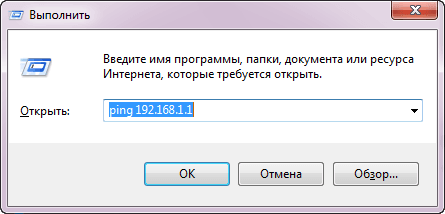
Відкриється вікно. cmd і ви побачите ping на маршрутизатор, якщо є пінг, ви можете безпечно відкрити через браузер в адресному рядку 192.168.1.1

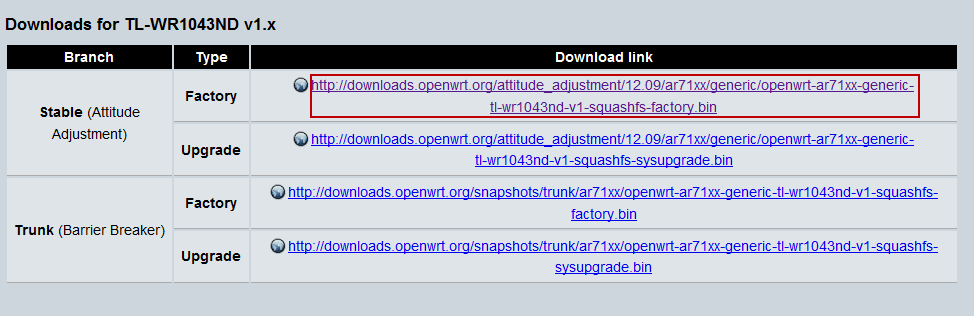
Перейти в браузер для сторінки завантаження OpenWRT посиланняЗавантажити стабільну прошивку OpenWRT openwrt-ar71xx-generic-tl-wr1043nd-v1-squashfs-factory.binв ім'я squashfs-factory означає, що вишивка розміщується на заводі, якщо у вас вже є ця прошивка, і ви хочете оновити, то потрібно завантажити файл. squashfs-sysupgrade:
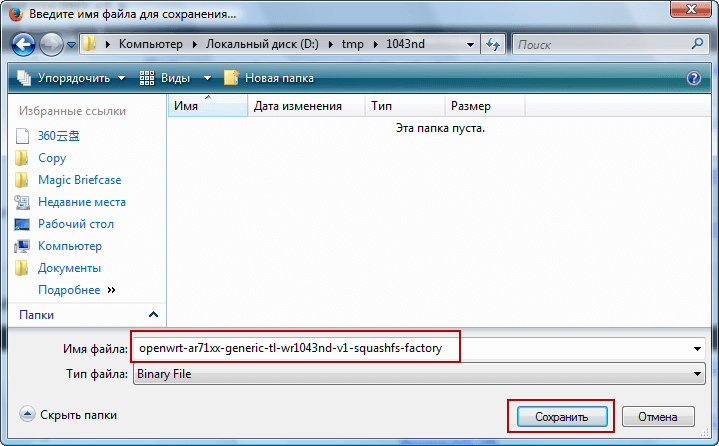
Заощаджуйте завантажувальну прошивку OpenWRT на комп'ютер:
Тепер перед прошивкою OpenWRT необхідно оновити заводську прошивку до поточного випадку, якщо у вас була застаріла, ми відкриваємо адресу в браузері.
http://192.168.1.1/
У відкритому вікні необхідно вказати логін: адміністратор і пароль: admin
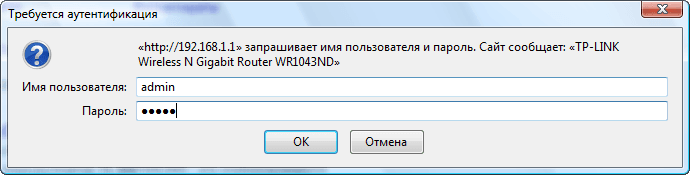
Выберите язык Choose a language Тілді: English
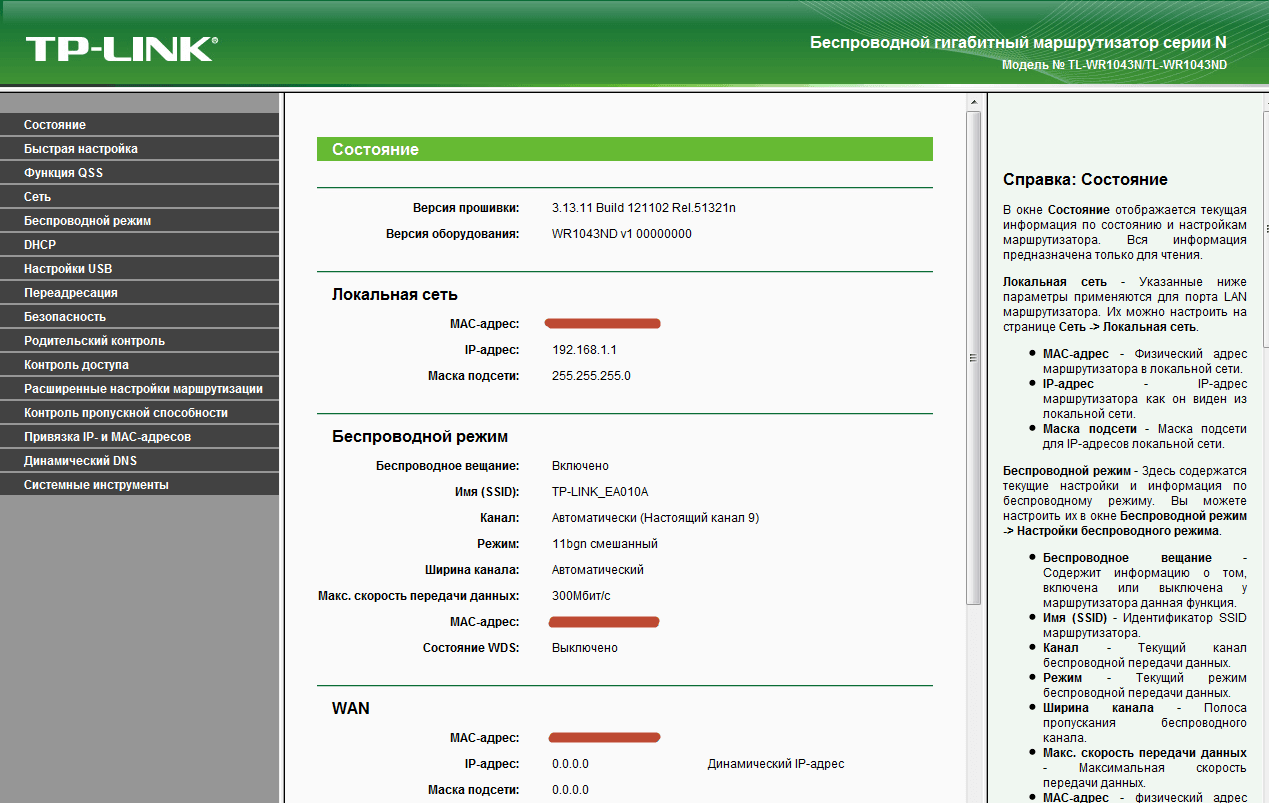
Для того, щоб перевірити яку версію прошивки у вас є, давайте подивимося на маршрутизатор нижче, в моєму випадку він говорить Вер: 1.8, тому ми приймаємо прошивку для версії 1, ось фото з мого маршрутизатора:
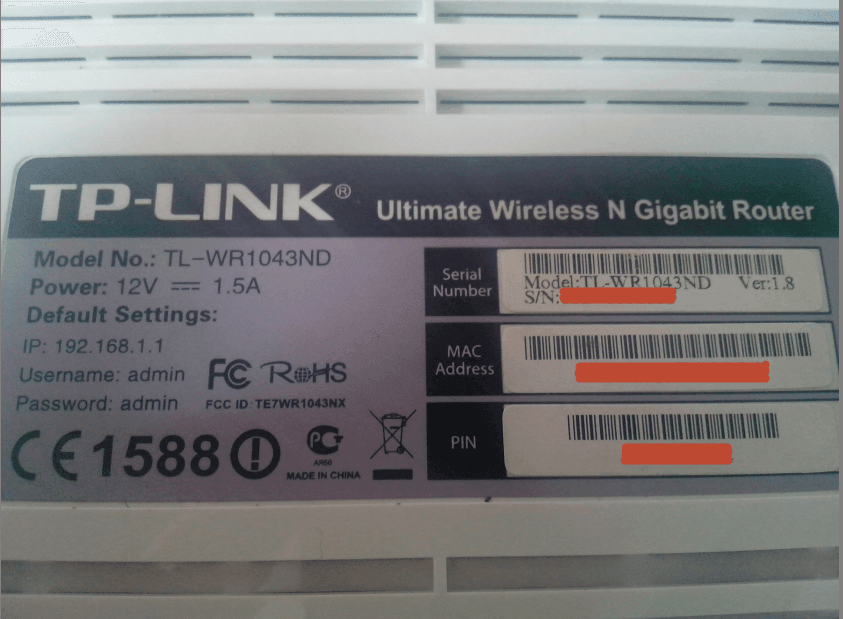
Перед прошивкою OpenWRT, на маршрутизаторі потрібно оновити прошивку до найбільш відповідної (останньої), для цього ми йдемо в Інтернет. веб-сайт і перевірте, який сайт є останнім, і що ми маємо на маршрутизаторі, якщо вам потрібно оновити завантаження і оновлення:

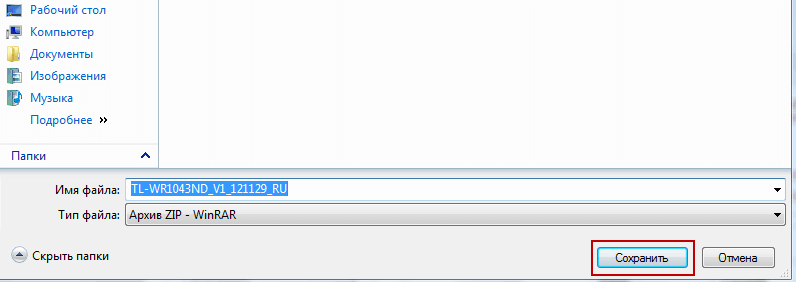
Заощаджуйте завантажувальну прошивку на диск в потрібному папці:
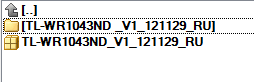
Розпакування завантаженої прошивки:
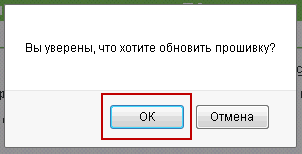
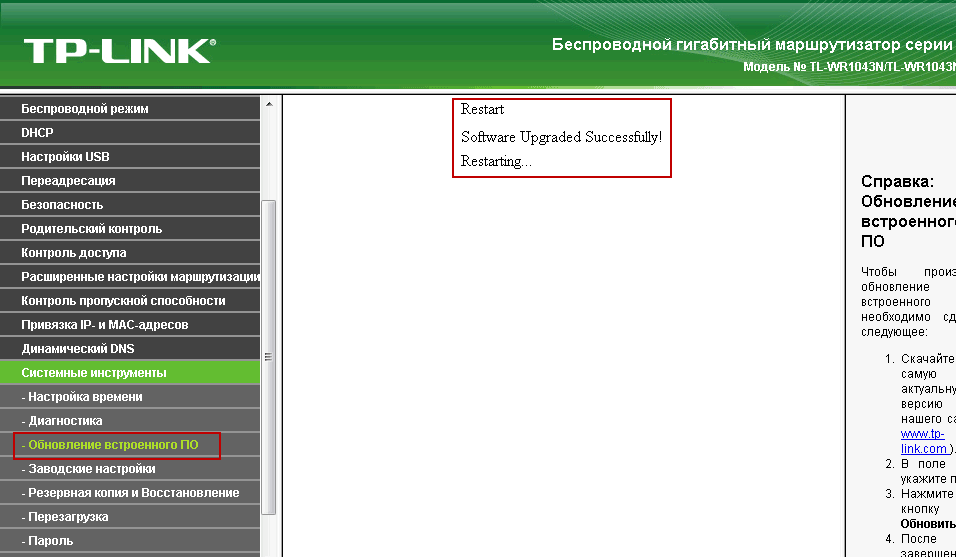
Для прошивки необхідно відкрити в веб-інтерфейсі Системні інструменти - Оновлення вбудованого програмного забезпечення Виберіть файл завантаженої та непакованої прошивки і спалаху. Після перезапуску на веб-інтерфейс Системні інструменти - Оновлення вбудованого програмного забезпечення Файл прошивок OpenWRT, завантажений раніше і миготливий, згодні прошивці:
Прошивка OpenWRT встановлена, маршрутизатор перевантажується, щоб застосувати оновлення:
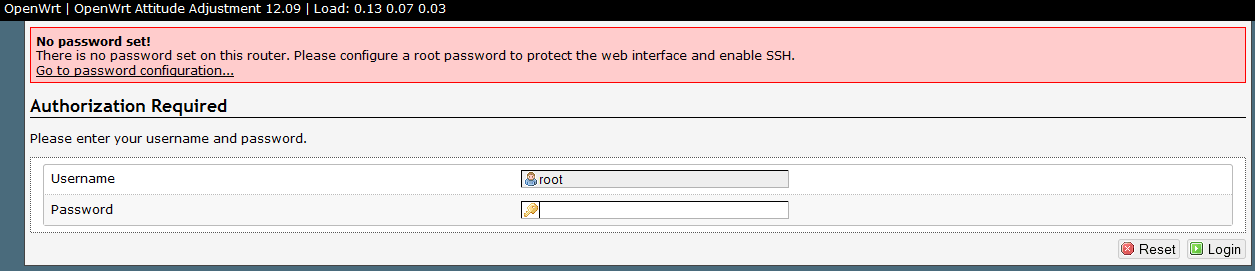
Після перезавантаження за адресою маршрутизатора вже буде ще один інтерфейс, щоб увійти в логін. root без пароля:
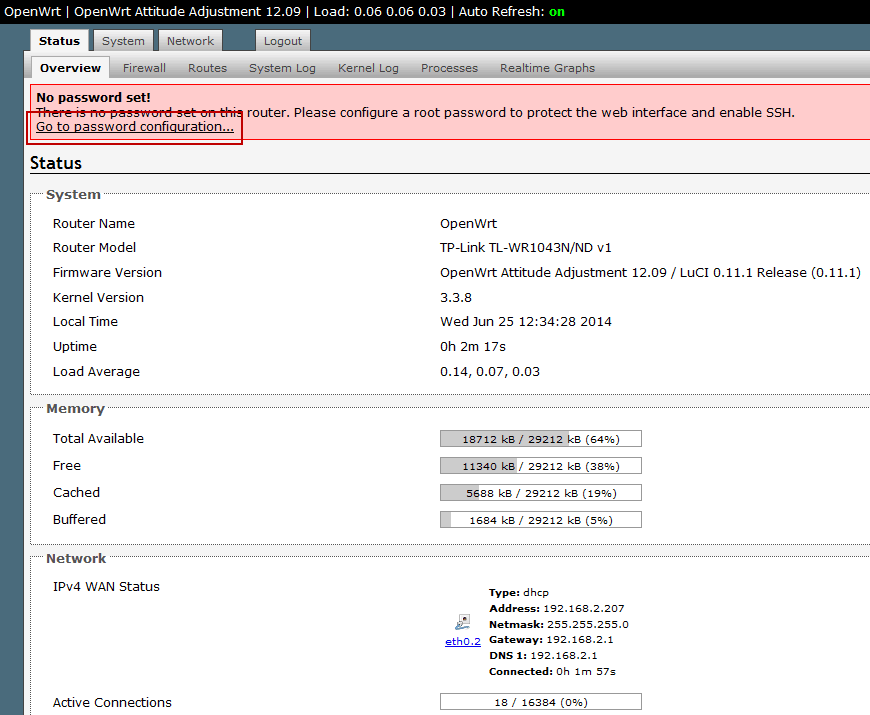
При першому логіні та в наступних випадках, поки ви не створюєте пароль для користувача. root На червоному кадрі буде показано, натисніть на посилання Go to password configuration І ми створюємо пароль:
У вікні, яка відкривається, введіть пароль для користувача кореня і натисніть кнопку для використання. Save & Apply:

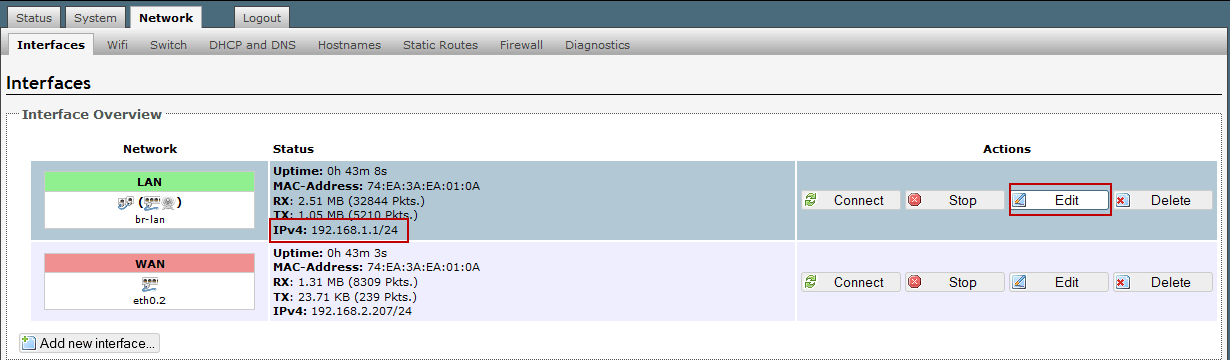
Я не хочу змінити підключення WAN, оскільки він встановлюється за замовчуванням, щоб автоматично отримувати IP через DHCP. Зміна стандартної підмережі 192.168.1.0/24 до підмережі нашої локальної мережі 192.168.100.0/24, натисніть на вкладку Network - Interfaces - LAN - Edit:
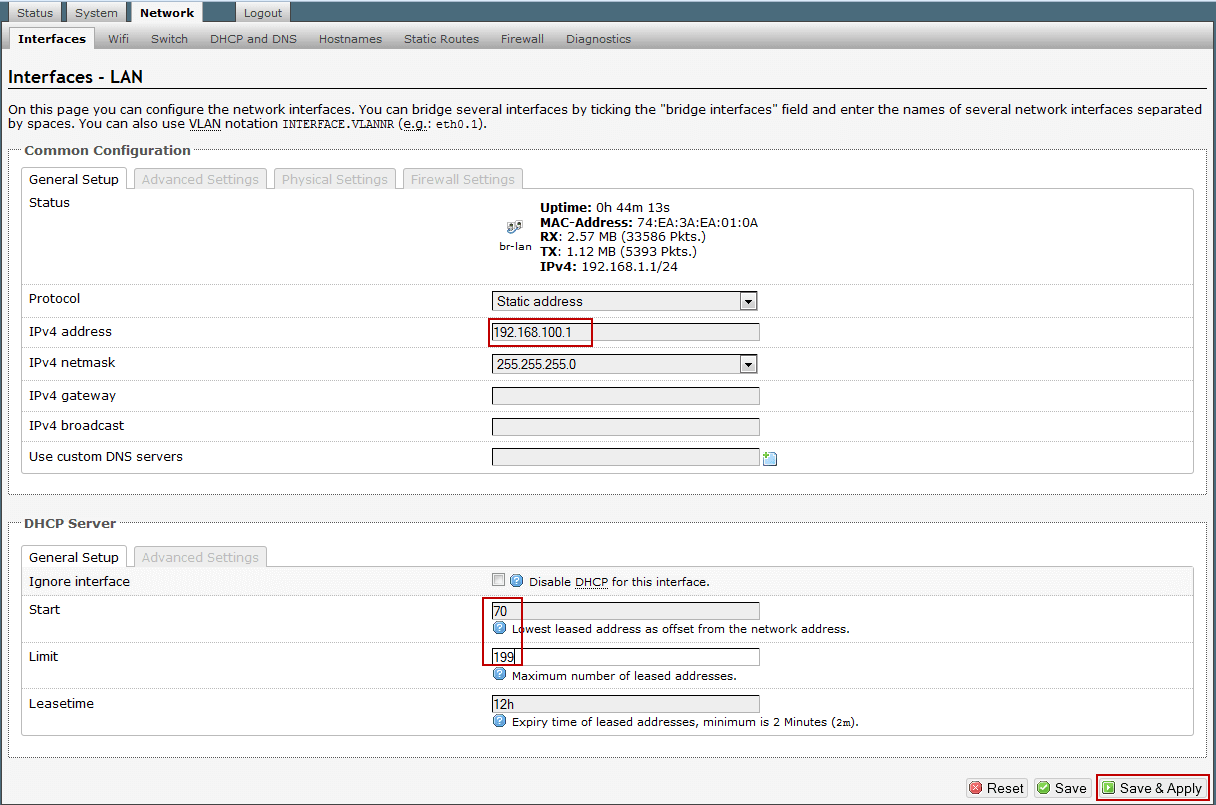
У відкритому вікні в поле IPv4 address змінити IP на 192.168.100.1Ми також відредагуємо адресний басейн, який маршрутизатор буде поширюватися для підключених клієнтів: від 20 до 199. Щоб застосувати зміни, натисніть кнопку Save & Apply:
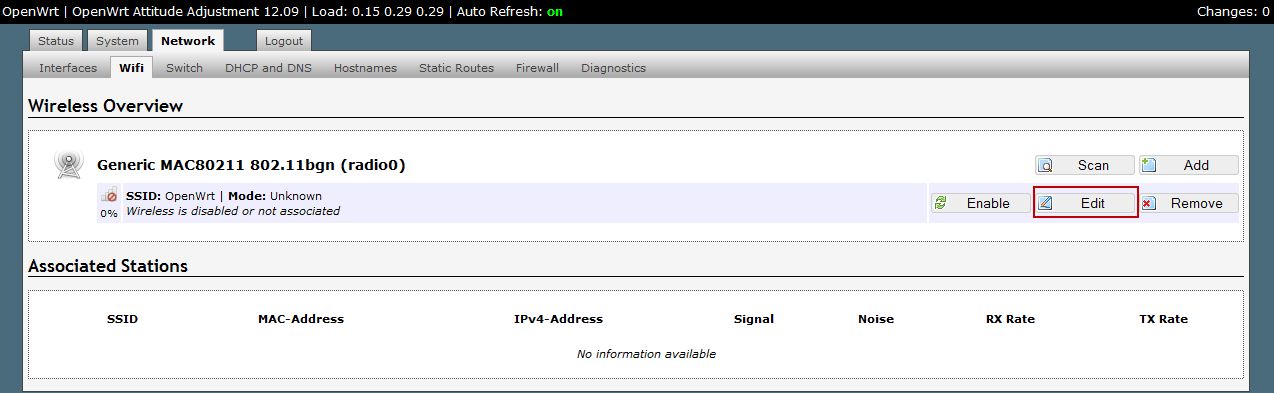
Почати налаштування WIFI, натиснувши на вкладку Network - WIFIНа наявному підключенні WiFi натисніть на кнопку Edit:
Ми бачимо у вікні, що відкривається. Wireless network is disabled Мережа WiFi відключена, натисніть на кнопку Enableв поле ESSID Назва мережі Wi-Fi: wifi-name (Ви вказали про своє):
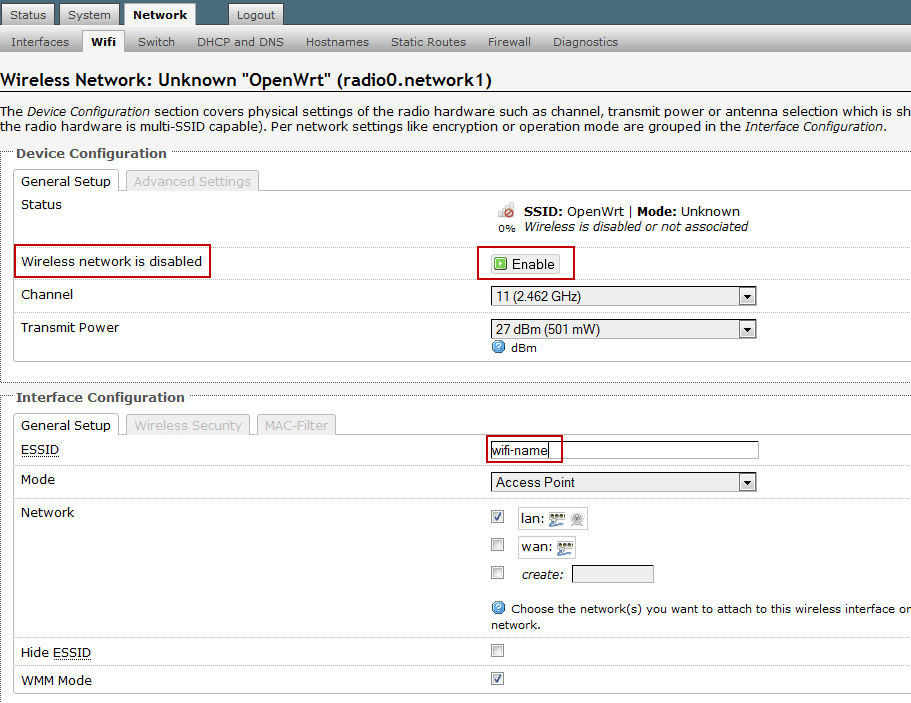
Увімкнено мережу Wifi:
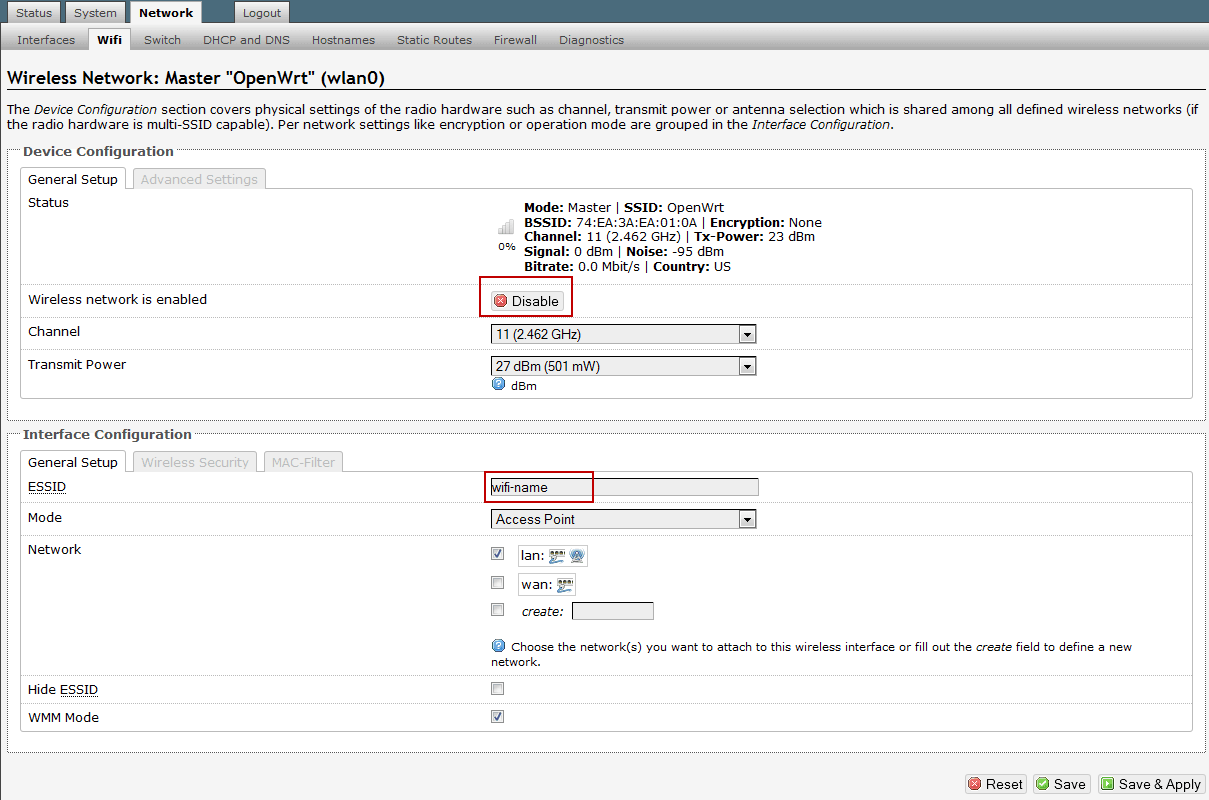
Натисніть на вкладку Wireles Security І покладемо його в поля:
- Encruption: WPA2-PSK
- Ключові слова: Ваш_WIFI_password
Щоб застосувати зміни, натисніть кнопку Save & Apply:

У цьому посібнику ми скидаємо налаштування маршрутизатора TL-WR1043ND на завод, пришиваємо роутер з останню прошивку заводу, розім'яємо його на маршрутизатор OpenWRT і налаштовуємо роутер на OpenWRT.
Трохи пізніше ми розглянемо встановлення OpenVPN та Asterisk на цьому маршрутизаторі Wi-Fi.
Я був з вами. Сергій Лазаренко.
Давайте займіть коротку поломку і подивіться дуже корисний відео про те, як захистити ваш сайт від злому і вірусів:

Про нас