

У цій інструкції ми продовжуємо встановлювати та налаштовувати панель керування хостингом ISPConfig 3.
Для тестування сервера пошти я встановив на сервері з зовнішнім IP, c робочою системою Debian Squeeze встановлена панель керування хостингом ISPConfig 3, зареєстрований вільний домен. testings.pp.ua веб-сайт http://nic.ua/ Цей домен буде налаштований в панелі ISPConfig 3.
Сьогодні ми налаштуємо поштовий сервер Postfix, встановлений на сервері. Debian Squeeze. У Щоб зробити це, перейдіть до панелі хостингу веб-інтерфейсу ISPConfig 3 Вступи Поповнення. У У вікні, яка відкривається, потрібно додати кнопку. Add new Domain:
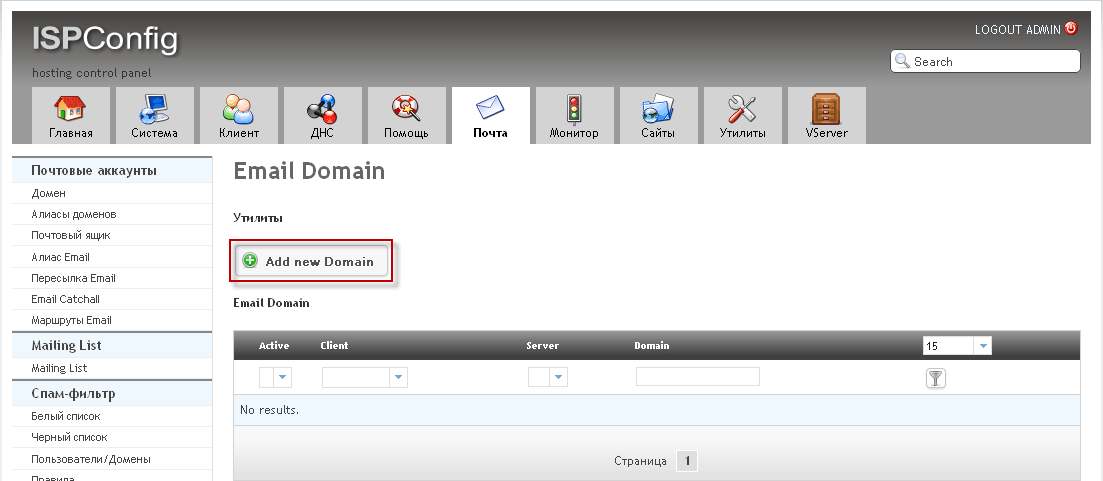
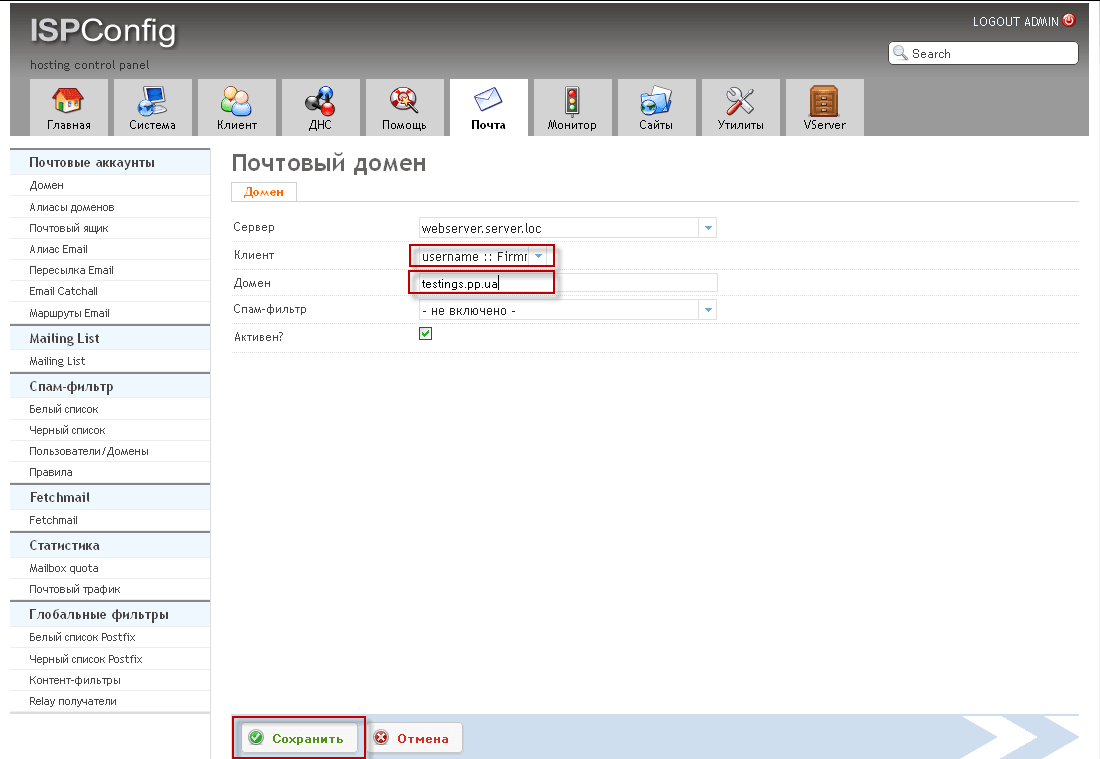
У вікні, яка відкривається, потрібно заповнити поля наступним чином:
- Сервер: webserver.server.loc
- Клієнт: username
- Домен testings.pp.ua
- Фільтр спам: не входить
- Активний: Зареєструватися
Щоб зберегти зміни при додаванні домену пошти testings.pp.ua натиснути кнопку Заощаджувати.:
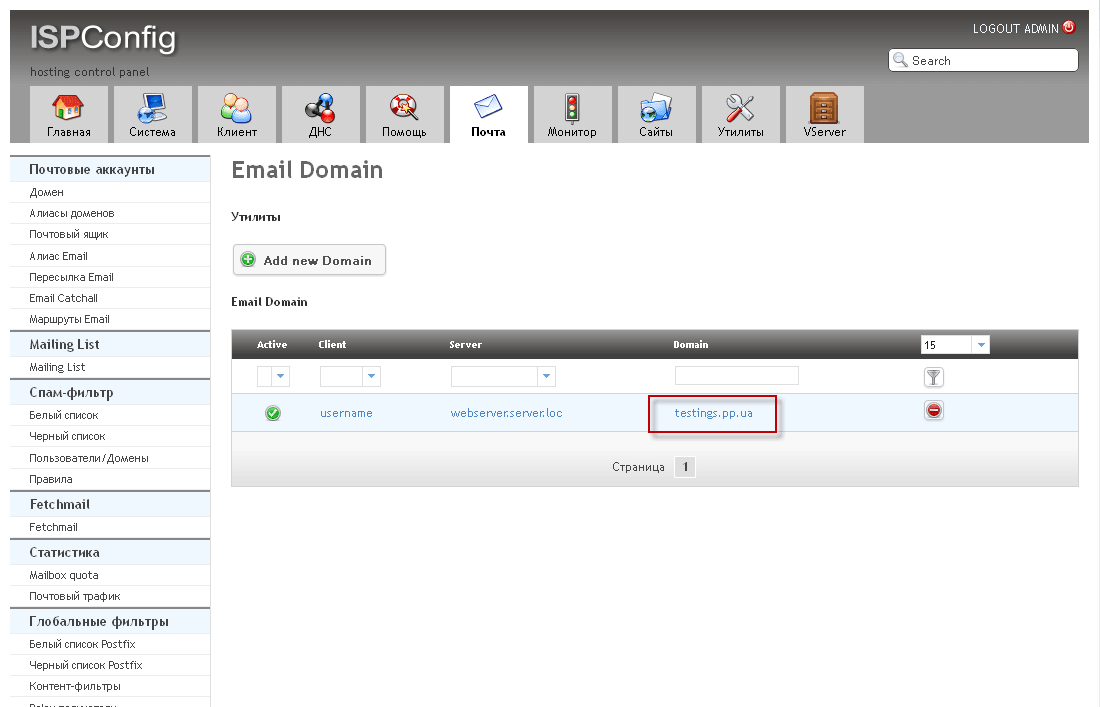
У скріншоті нижче ми дивимося додану домен електронної пошти. testings.pp.ua:
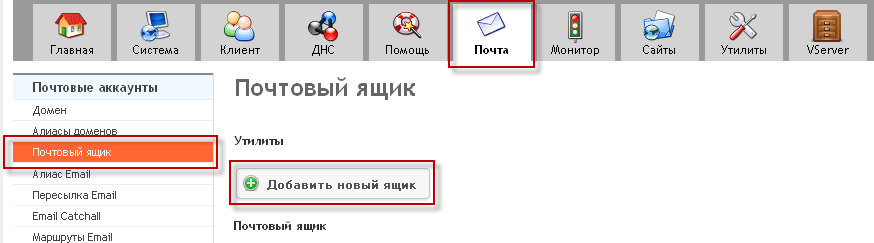
Після додавання тестових перевірок доменів.pp.ua необхідно додати поштову скриньку з назвою для цього домену. testЦе потрібно в вкладці. Поповнення верстка Поштові скриньки і в вікні, що з'являється, натисніть кнопку Додати нову коробку. Нижче на скріншоті ви можете побачити виділені кроки в веб-інтерфейсі панелі керування хостингом ISPConfig:
У вікні, яка з'являється, потрібно заповнювати поля наступним чином:
- Realname: Test User Name
- Email: test
- Domain: testings.pp.ua
- Пароль: passmail
- Repeat Password: passmail
- кв.м.: 0 MBде 0 не обмежений, якщо ви хочете обмежити, то встановіть бажаний розмір коробки.
- Фільтр спам: не входить
- Дозволити отримання: Зареєструватися
Щоб додати коробку з введених параметрами, потрібно натиснути кнопку Заощаджувати.:
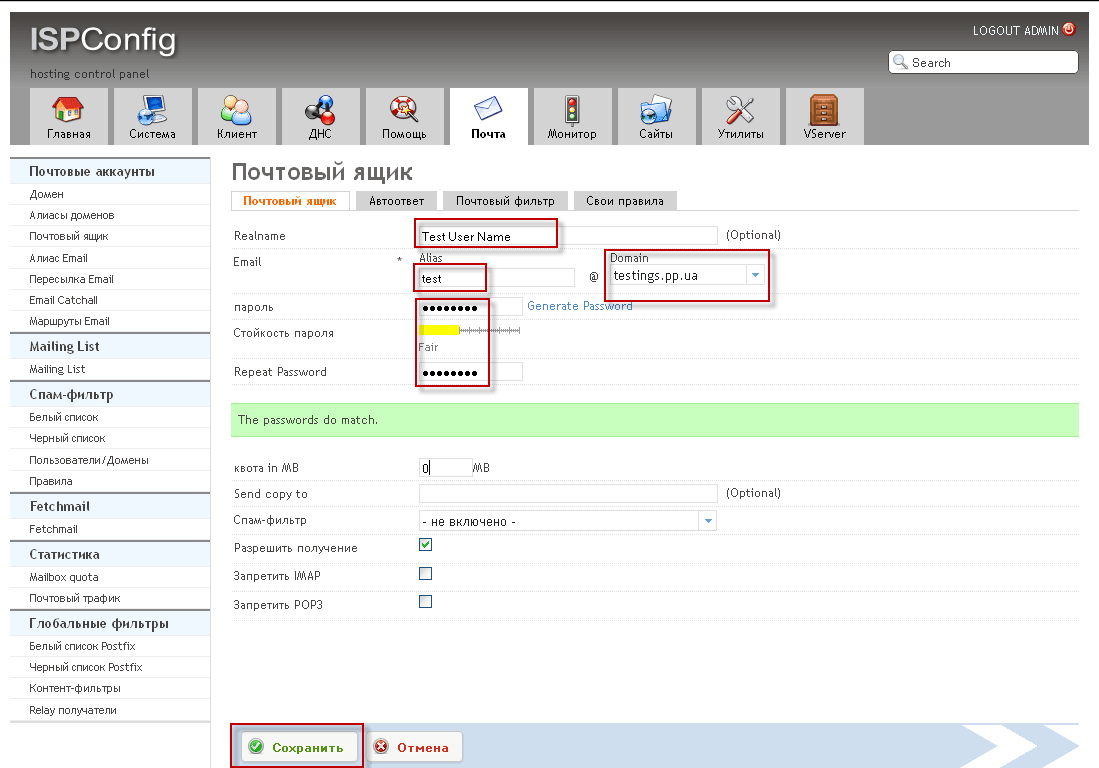
Після завершення всіх вищевказаних кроків, ми повинні перевірити роботу, для цього ми використовуємо чудовий веб-клієнт електронної пошти.
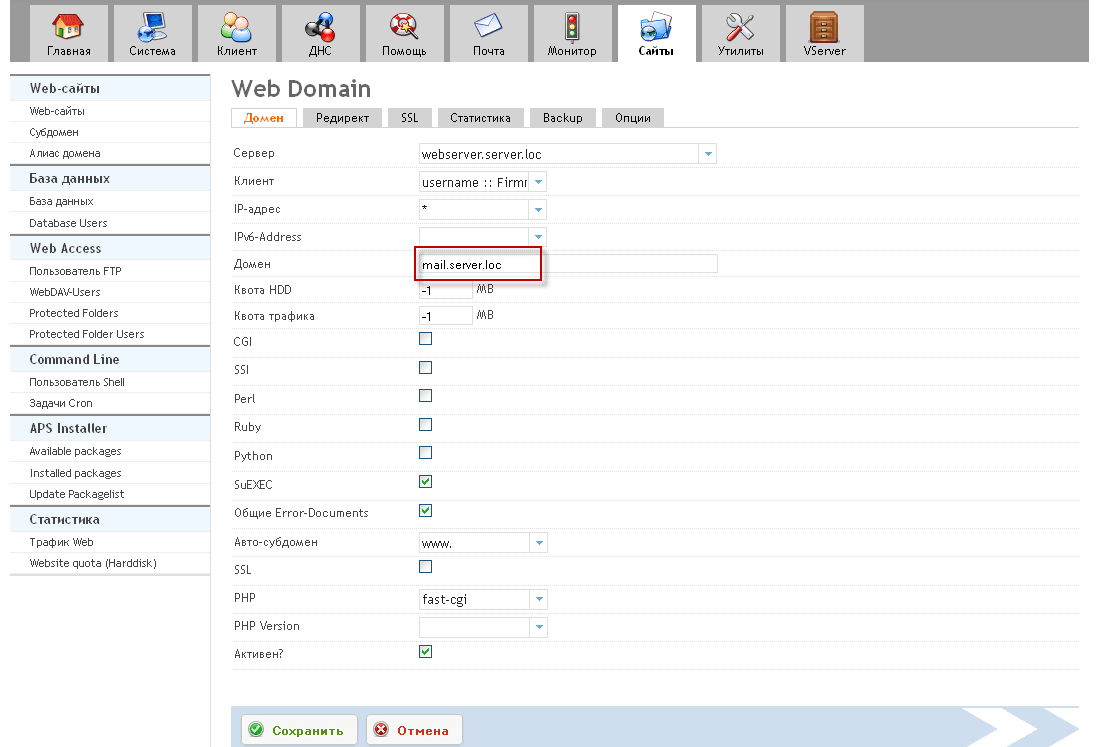
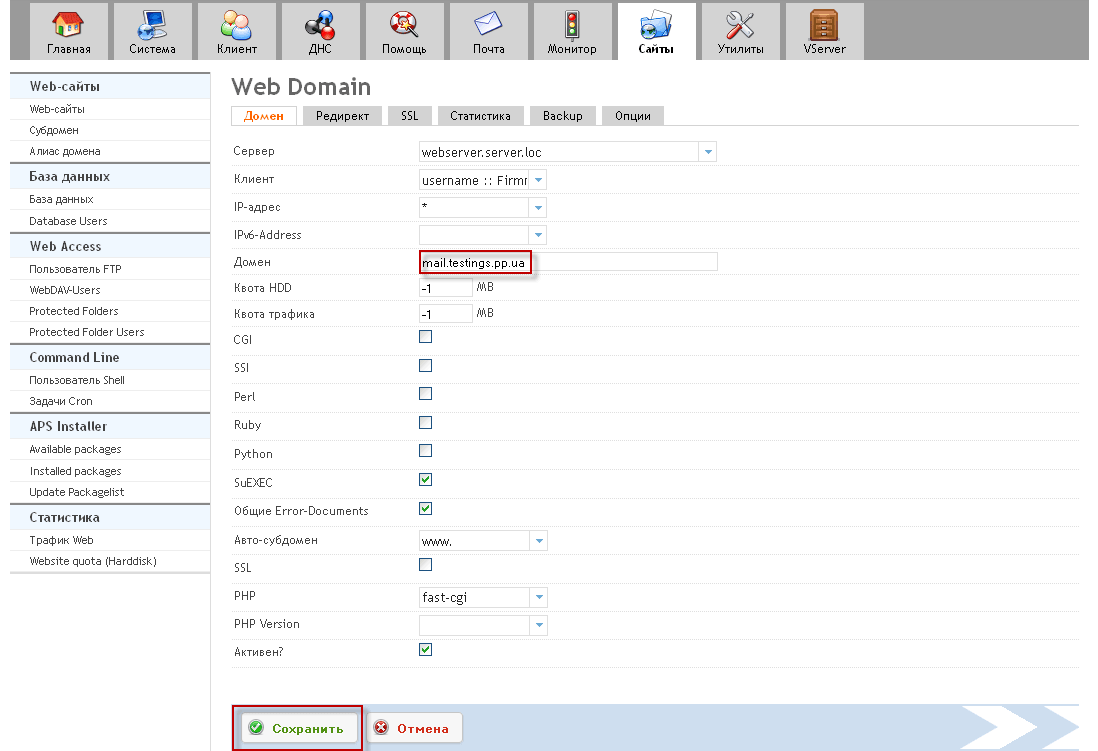
Для тестування я встановив ISPConfig. Цілодобова електронна пошта Без назви mail.server.locДля перевірки роботи поштового сервера на тестовому домені, я перейменую mail.server.loc вр mail.testings.pp.ua.
був:
сталася:
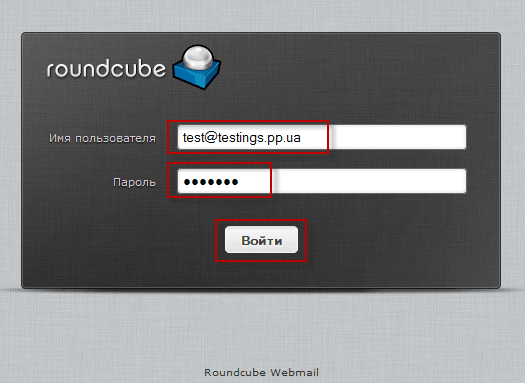
Якщо ви відкриєте електронний клієнт Roundcube у вашому браузері за допомогою нового імені mail.testings.pp.ua Для нас потрібен поле. Ім'я користувача і Письма На прикладі:
- Ім'я користувача: [email protected]
- Пароль: passmail
У скріншоті нижче ви можете побачити, що вікно з введених даних виглядає як:
Після натискання кнопки ПриїхатиВідкриється вікно користувача. test домени testings.pp.ua c можливістю відправки та отримання електронних листів, для тестового надсилання натисніть кнопку Відправити:
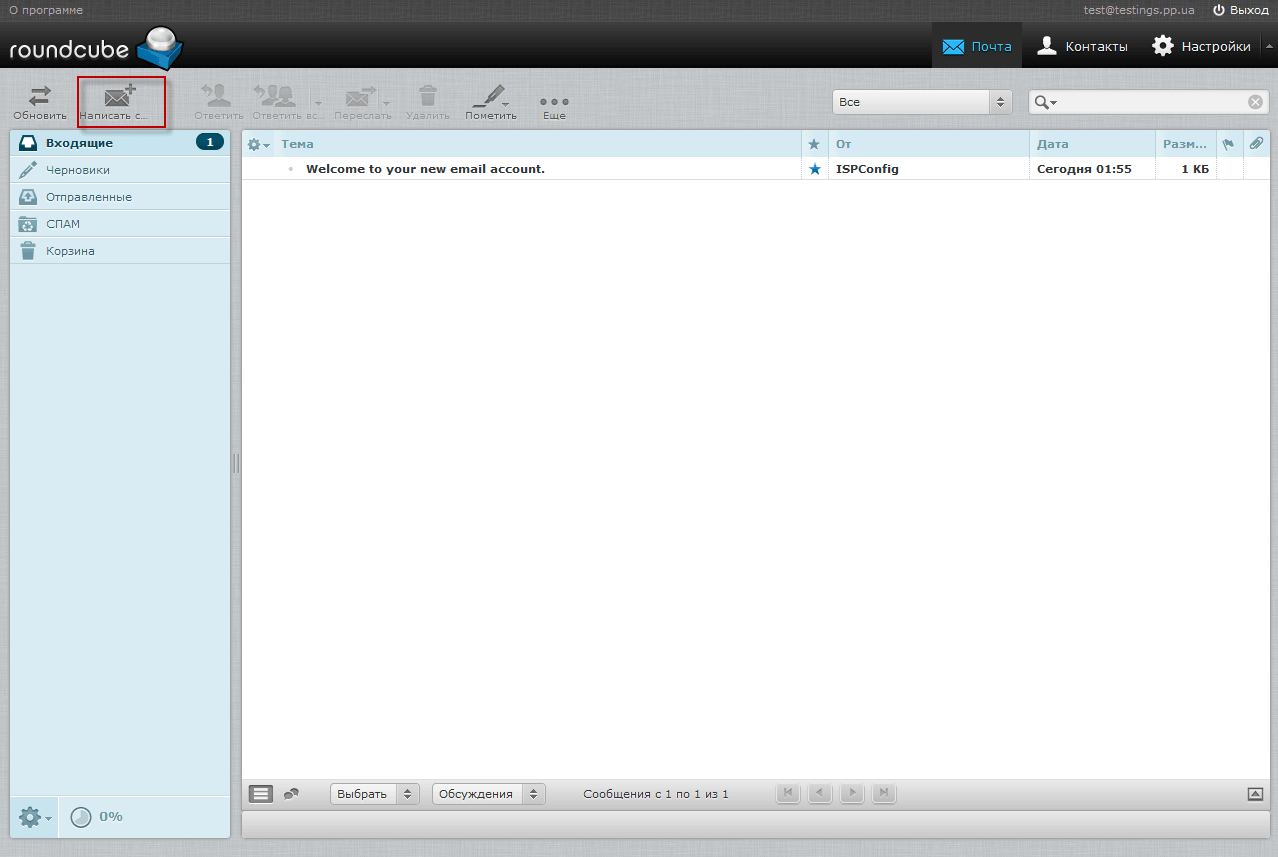
У вікні, яка з'являється, потрібно заповнити поля наступним чином:
- З: [email protected]
- Хто: [email protected]
- Тема: Тестове повідомлення
- Повідомлення: Тестове повідомлення, надіслане з сервера з встановленою панеллю керування хостингом. Ми також додаємо кріпильний файл зображення.
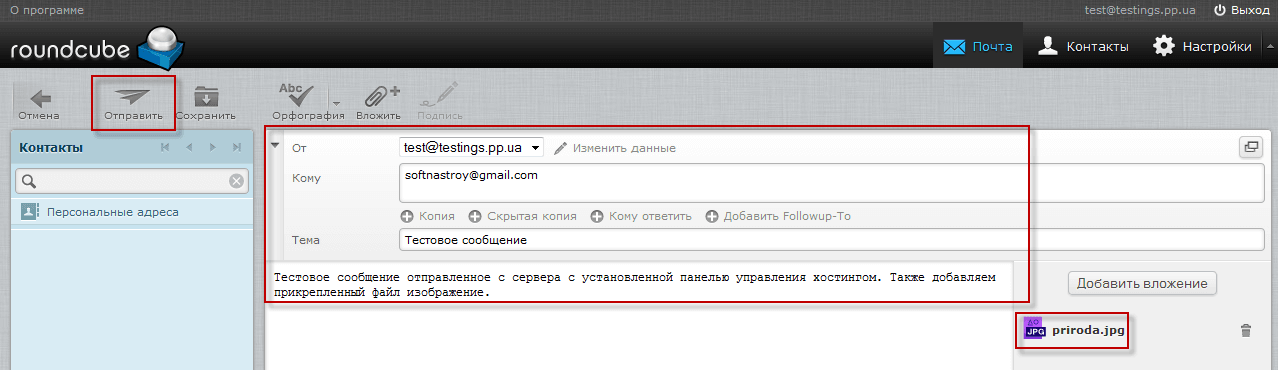
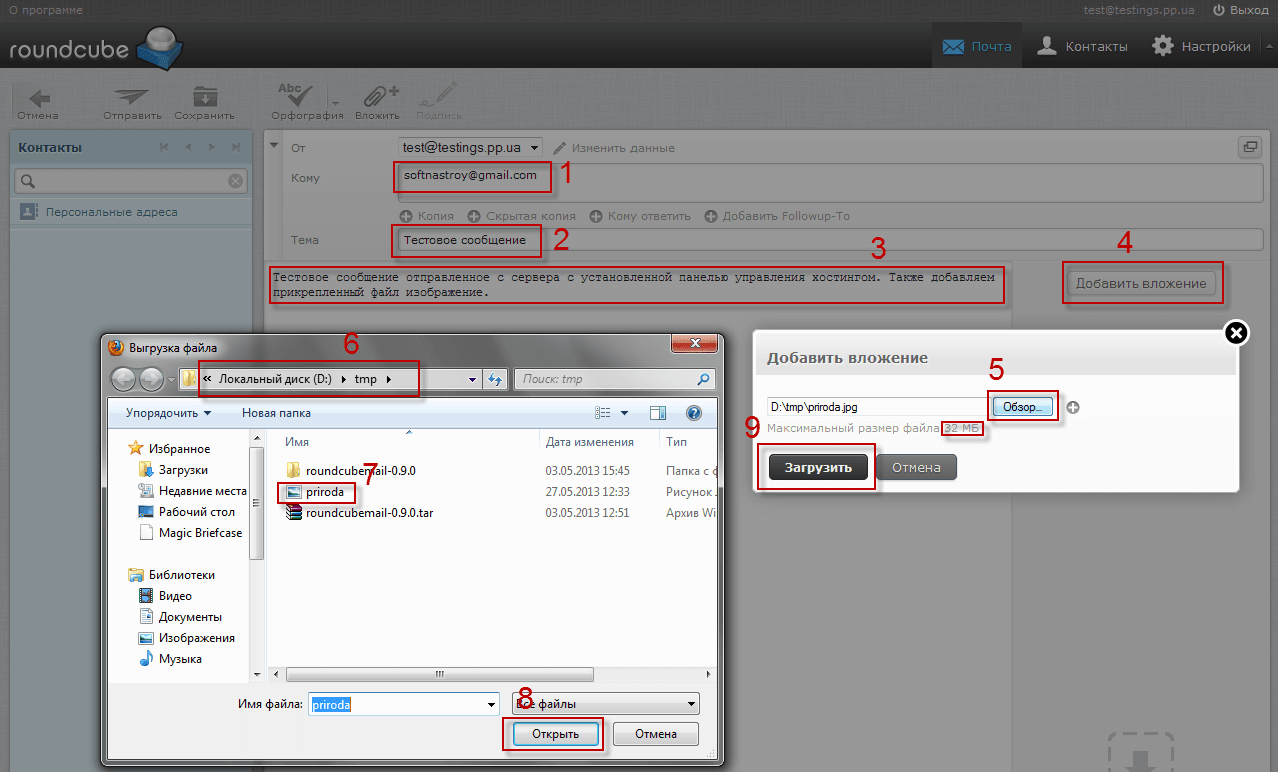
Щоб прикріпити і відправити файл в цей тестовий лист, потрібно натиснути кнопку. Додати вкладкуВікно відкриється, де потрібно натиснути кнопку. Огляди і в вікні, що з'являється, потрібно вибрати потрібний файл і натиснути кнопку. Відкрито.І в віконці. Додати вкладку натиснути кнопку Завантажити.. У Після завантаження зображення ми надішлемо тестову електронну пошту, натиснувши кнопку. Відправити:
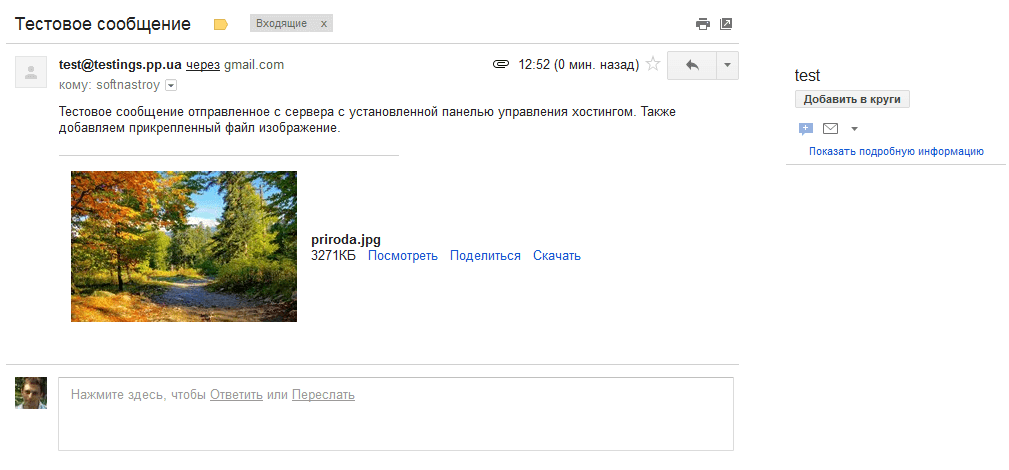
Перейти до електронної пошти Google під вашим користувачем і відкрити в вхідному новому листі від користувача [email protected]:
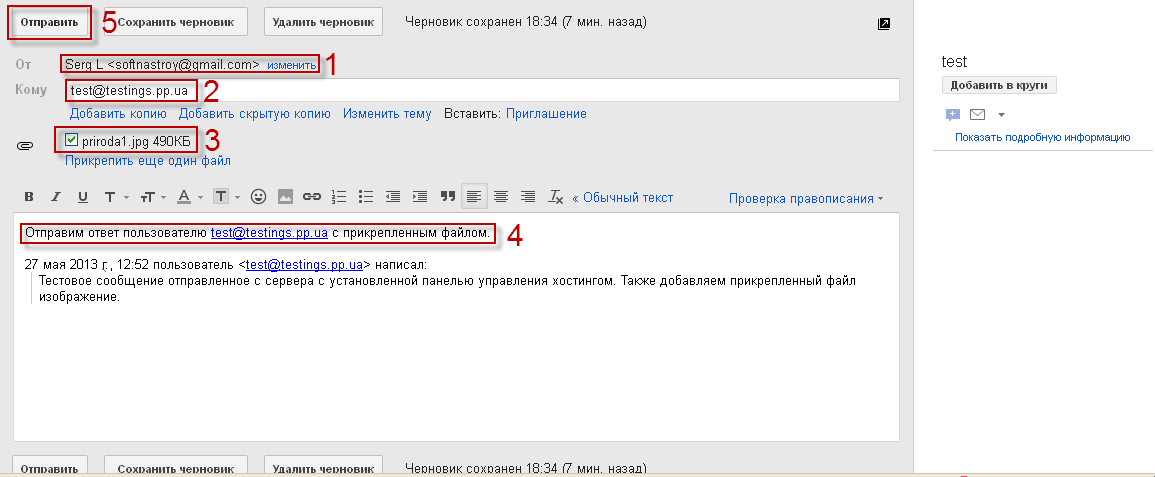
Щоб перевірити роботу вхідних листів, натисніть на літеру з [email protected] Увійти Відповісти. і заповнювати поля наступним чином:
- З: [email protected]
- Хто: [email protected]
Прикріпіть зображення без натискання кнопки Прикріпити файл
- Повідомлення: Відправити відповідь на користувача [email protected] c прикріпленим файлом.
Щоб надіслати тестовий лист з поштової скриньки Google, потрібно натиснути кнопку. Відправити:
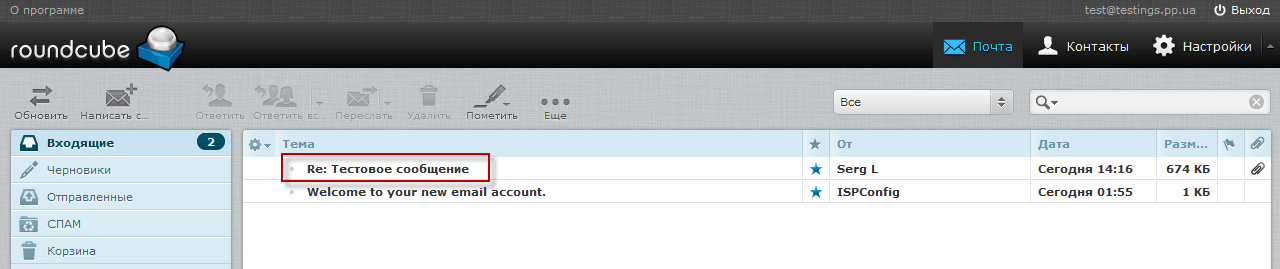
Оновлення сторінки веб-клієнта пошти Круглий пункт ми побачимо відповідь на наш лист, у скріншоті ви можете переглянути його:
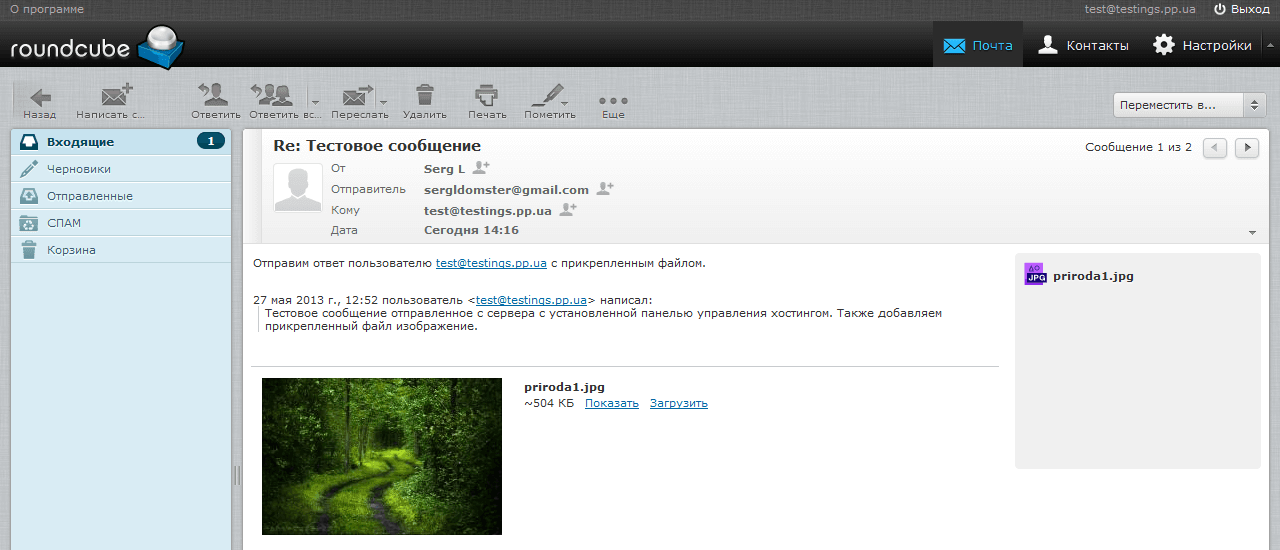
Натисніть на літеру 2 рази з мишею, лист з прикріпленим файлом відкриється, нижче в скріншоті ви можете побачити його:
Налаштуйте тестові доменні тести.pp.ua
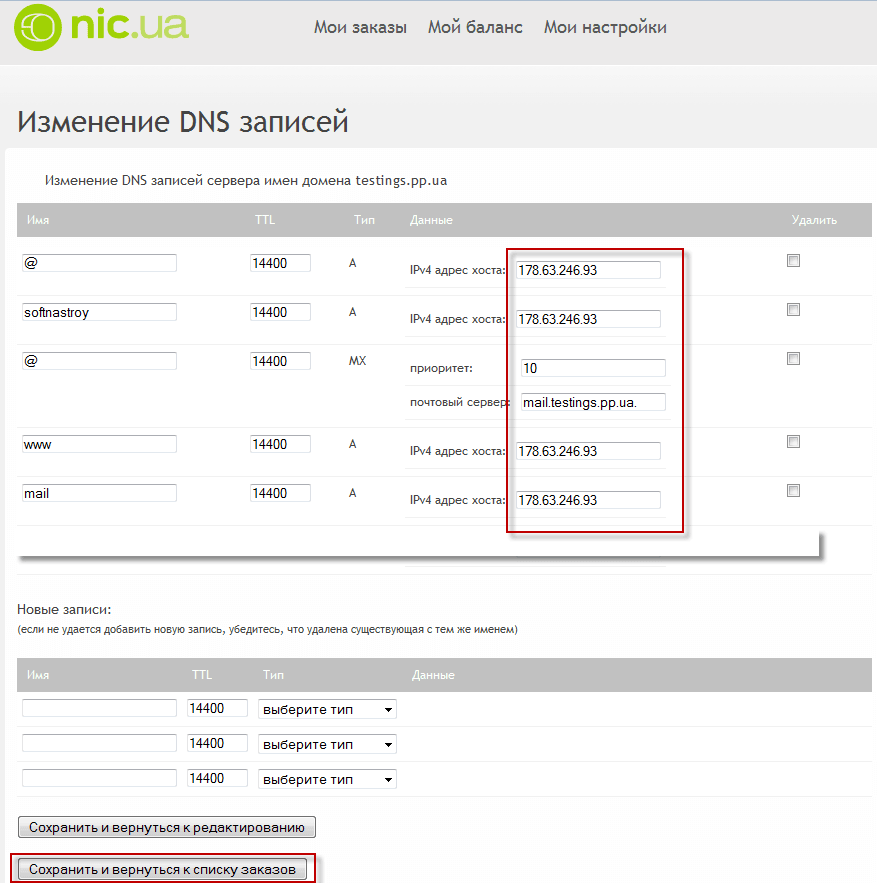
Щоб перевірити сервер, я на сайті. http://nic.ua/ зареєстрований вільний доменний рівень 3 тести.pp.ua При реєстрації я встановив, що ви використовуєте NS сервер nic.ua. Перейти до панелі керування доменом DNS testings.pp.ua Я змінив IP-адресу домену на зовнішній IP-адресу тестового сервера для перевірки пошти. Знімок екрана показує, що я змінив. Після натискання кнопки Заощаджуйте та повертайте до списку замовлень Ви просто повинні чекати дня, щоб оновити записи DNS з реєстратора nic.ua та інших серверів DNS.
Завершено завдання налаштування та перевірки сервера пошти в панелі ISPConfig 3. Тепер ви знаєте, як легко і швидко налаштувати поштовий сервер, додати необхідну кількість поштових скриньок, цей сервер може працювати як в Інтернеті, так і в ізольованій локальній корпоративній мережі і служити внутрішньою корпоративною системою електронної пошти.
Я був з вами. Сергій Лазаренко
Після продуктивної роботи, ми будемо відпочивати за допомогою цікавого відео:

Про нас