

 In diesem Handbuch konfigurieren wir den Versand von E-Mails auf der Drupal 7-Website.
Um E-Mails auf einer Website mit Drupal 7 zu senden, die über den SMTP-Server am Beispiel von Google Mailbox installiert ist, verwenden wir das Modul SMTP Authentication Support die von der offiziellen Website heruntergeladen werden können. Das Modul erwies sich als gut auf Kampfplätzen zu arbeiten.
Öffnen Sie die Modulseite http://drupal.org/project/smtpund kopieren Sie den Link zum Archiv von Recommended Releases, zum Zeitpunkt des Schreibens der Anweisungen http://ftp.drupal.org/files/projects/smtp-7.x-1.0-beta2.tar.gz
Öffnen Sie die Website, die wir konfigurieren, nach dem Hinzufügen der Adresse /admin/modules/install
Auf dem Feld. Installieren von der URLEinfügen eines kopierten Links zum Archiv http://ftp.drupal.org/files/projects/smtp-7.x-1.0-beta2.tar.gz
Drücken Sie den Knopf. Installieren
Gehen Sie nach der Installation zur Modulseite, um das SMTP-Modul für Drupal 7 zu aktivieren, öffnen Sie den Link /admin/modules, finden Sie das Modul SMTP Authentication Support und kreuzen Sie an, um das Modul nach Beispiel im Screenshot einzufügen:

Nach Aktivierung des Moduls SMTP Authentication Support Drücken Sie den Knopf Rette es.Und am Ende der Seite.
Nach Installation und Aktivierung des Moduls SMTP für Drupal 7 Gehen Sie zum Modul Setup auf der Seite /admin/config/system/smtp
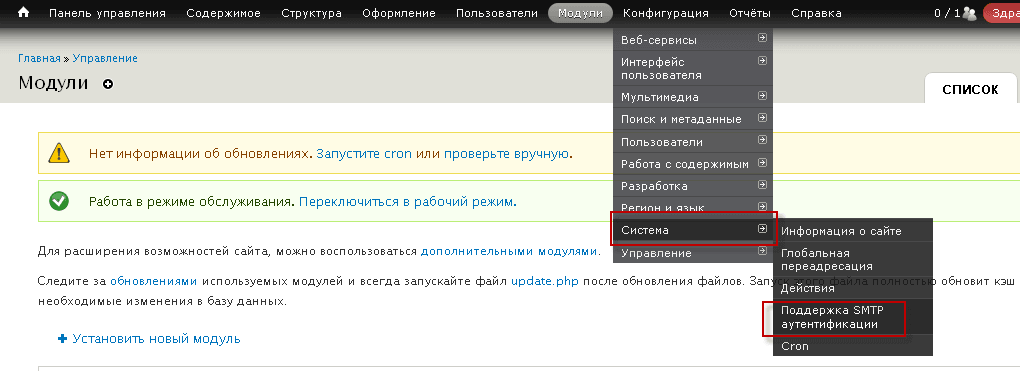
Einstellungen des smtp-Moduls:

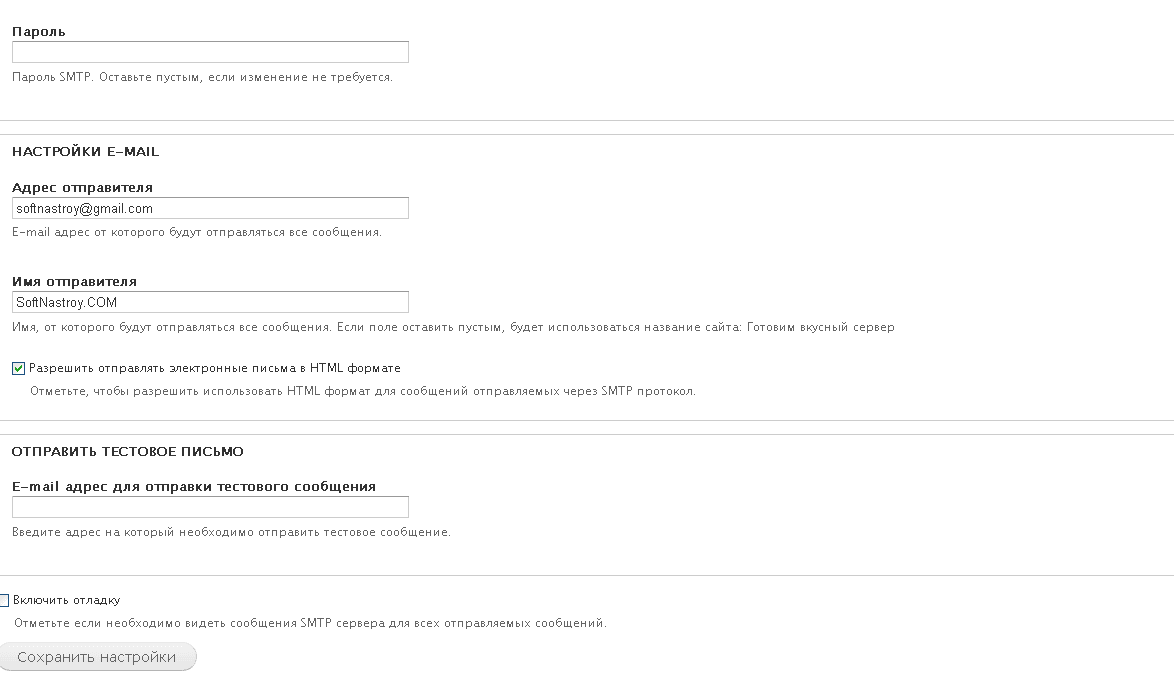
Konfigurieren Sie das SMTP-Modul für Drupal 7 wie folgt:
- Modulstatus (Ein/Aus): Inklusive
- SMTP-Server: smtp.gmail.com
- SMTP-Port: 465
- Verwenden Sie das Verschlüsselungsprotokoll: Verwenden Sie SSL.
SMTP-Genehmigung:
- Benutzername: [email protected] (anstelle meiner Mailbox) [email protected] Bitte geben Sie Ihre Mailbox an.
- Kennwort: Ihr Passwort.
- Anschrift des Absenders: [email protected]
- Name des Absenders: SoftNastroy.COM
Um die Arbeit zu überprüfen, schreiben Sie Ihr Arbeitspostfach in das Feld:
Senden Sie einen Testbrief
- E-Mail-Adresse zum Versenden einer Testnachricht: [email protected] (anstelle meiner Mailbox) [email protected] Bitte geben Sie Ihre Mailbox an.
Drücken Sie den Knopf. Speichern Sie die EinstellungenUnd wir überprüfen Ihre E-Mails -- Sie erhalten eine Testnachricht von Ihrer Website.
! Achtung.
Wenn die E-Mail nicht kommt, aktivieren Sie das Kontrollkästchen Debugging aktivieren und suchen Sie nach dem Senden nach einem Fehler. Möglicher Fehler beim Blockieren von Google:
SMTP -> ERROR: Password not accepted from server: 535-5.7.8 Username and Password not accepted. Learn more at 535 5.7.8 http://support.google.com/mail/bin/answer.py?answer=14257
Sie müssen sich im Browser öffnen, indem Sie sich unter dem Benutzer anmelden, von dem Sie die Adresse senden:
https://accounts.google.com/b/0/DisplayUnlockCaptcha

Und nach dem Klick senden Sie erneut eine neue Nachricht zur Verifizierung.
Unsere Drupal 7-Website ist so eingerichtet, dass E-Mails an Benutzer über einen externen SMTP-Server am Beispiel einer Google-Mailbox gesendet werden.
Ich war bei dir. Sergej Lazarenko
Um von der Arbeit abzulenken, werden wir uns ein interessantes Video zum Thema SEO ansehen.
Social SEO zu sein oder nicht:

Kommentar