

In dieser Anleitung installieren und konfigurieren wir weiterhin das ISPConfig 3-Hosting-Bedienfeld.
Um den Mail-Server zu testen, habe ich auf dem Server mit einer externen IP installiert, c das installierte Debian Squeeze-Betriebssystem Hosting Control Panel ISPConfig 3, registriert eine kostenlose Domain. testings.pp.ua Website http://nic.ua/ Diese Domain wird im ISPConfig 3-Panel konfiguriert.
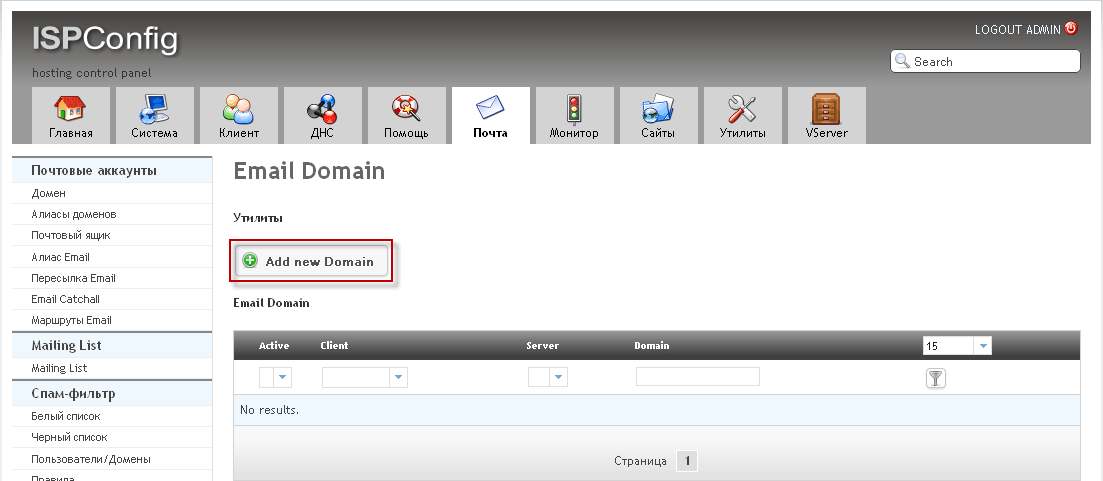
Heute konfigurieren wir den Postfix-Mailserver, der auf dem Server installiert ist. Debian Squeeze. Um dies zu tun, gehen Sie zum Web-Interface-Hosting-Panel ISPConfig 3 Tab. E-Mail. In dem Fenster, das sich öffnet, müssen wir einen Button hinzufügen. Add new Domain:
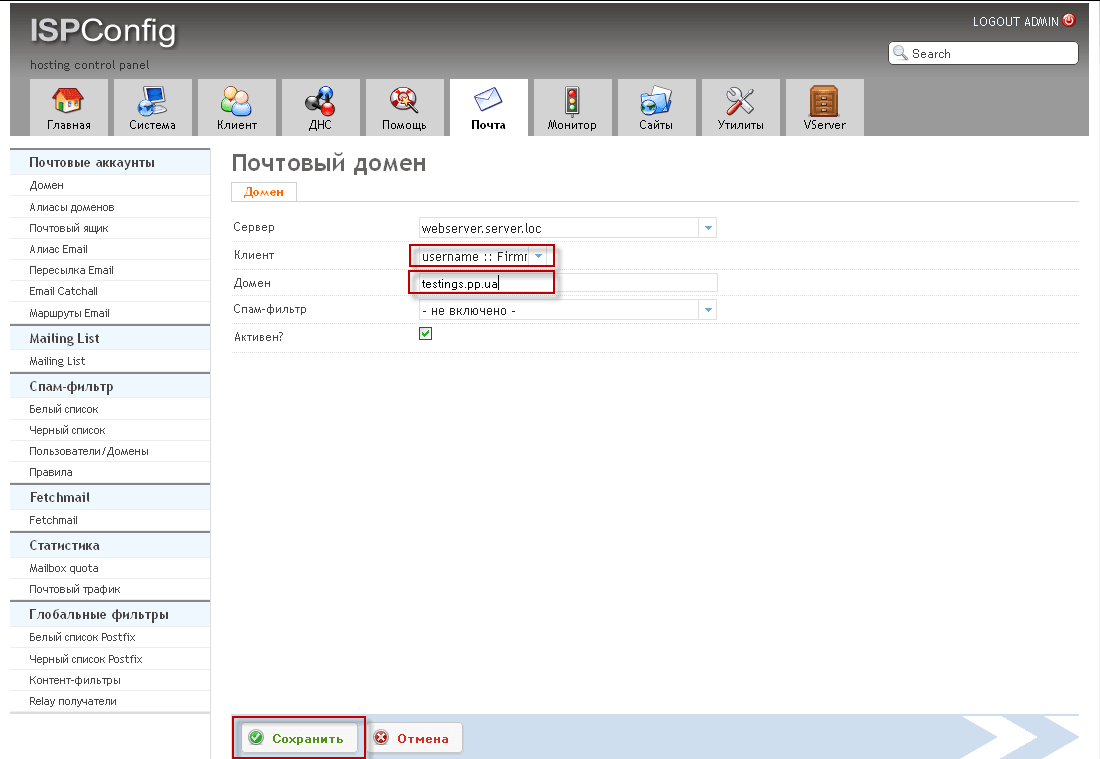
In dem Fenster, das sich öffnet, müssen Sie die Felder wie folgt ausfüllen:
- Server: webserver.server.loc
- Kunde: username
- Bereich: testings.pp.ua
- Spamfilter: nicht inbegriffen
- Aktiv: Prüfzeichen
Um Änderungen beim Hinzufügen einer E-Mail-Domain zu speichern testings.pp.ua Drücken Sie den Knopf Sparen.:
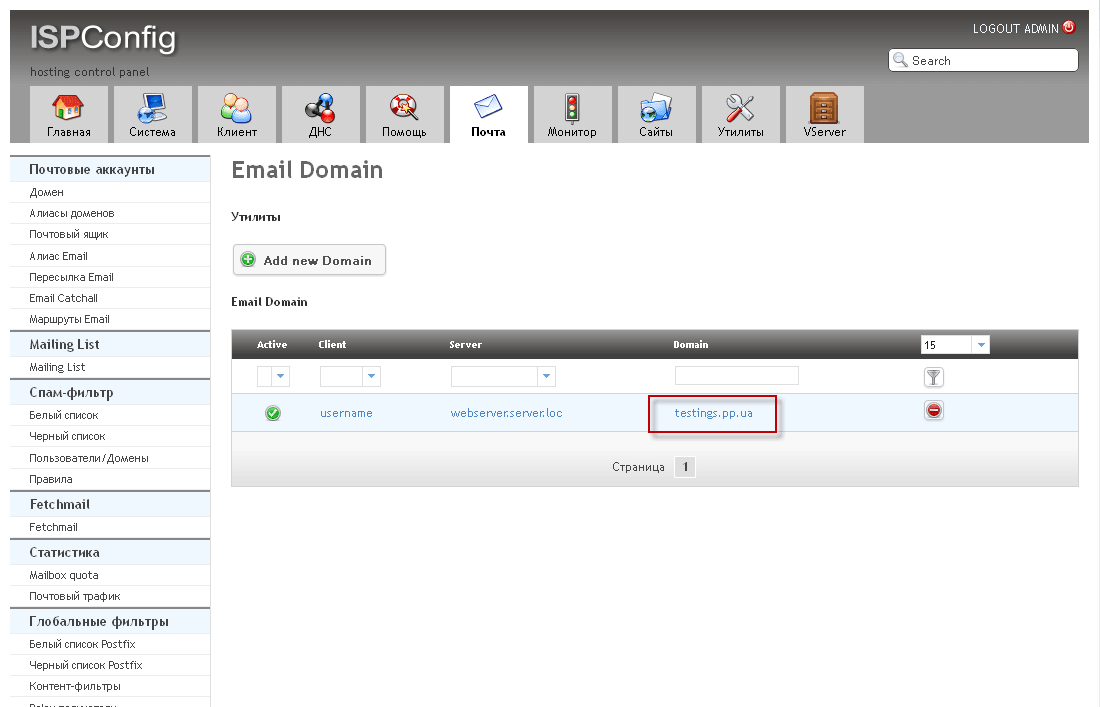
Im Screenshot unten sehen wir eine zusätzliche Test-E-Mail-Domain. testings.pp.ua:
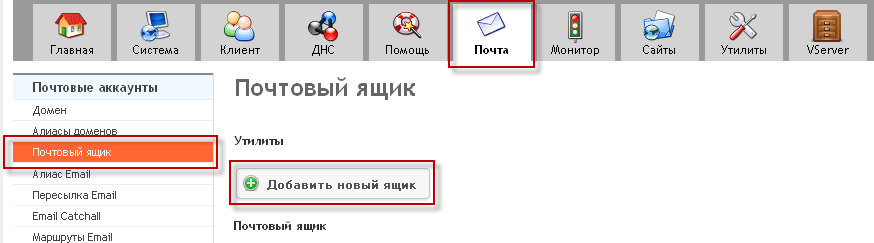
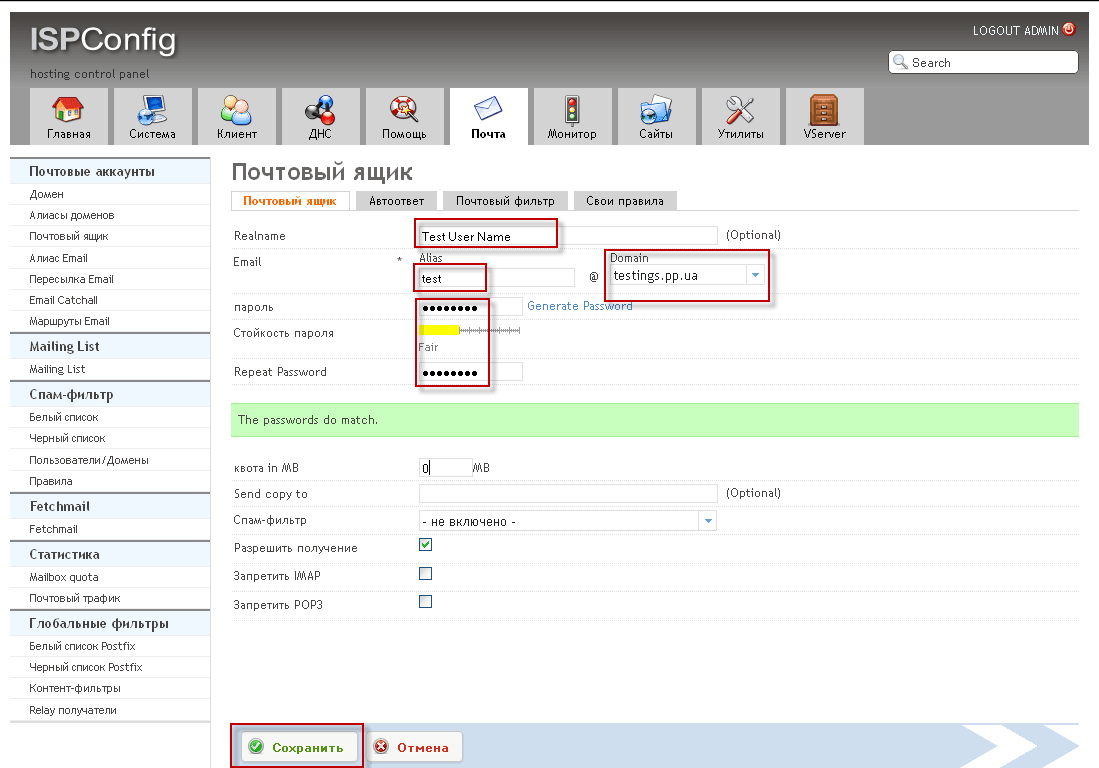
Nach dem Hinzufügen der test domain testings.pp.ua müssen wir eine Mailbox mit dem Namen für diese Domain hinzufügen. testDies ist im Tab erforderlich. E-Mail Schub Die Mailbox und in dem Fenster, das erscheint, drücken Sie die Schaltfläche Neue Box hinzufügen. Unten im Screenshot sehen Sie die dedizierten Schritte in der Weboberfläche des Hosting-Control-Panels ISPConfig:
In dem Fenster, das erscheint, müssen wir die Felder wie folgt ausfüllen:
- Realname: Test User Name
- Email: test
- Domain: testings.pp.ua
- Kennwort: passmail
- Repeat Password: passmail
- Quote in MB: 0 MBWo 0 nicht begrenzt ist, wenn Sie einschränken möchten, dann legen Sie die gewünschte Größe der Box fest.
- Spamfilter: nicht inbegriffen
- Erhalten Sie: Prüfzeichen
Um eine Box mit den eingegebenen Parametern hinzuzufügen, müssen Sie die Taste drücken Sparen.:
Nach Abschluss aller oben genannten Schritte müssen wir die Arbeit überprüfen, dafür werden wir den wunderbaren E-Mail-Webclient Roundcube verwenden.
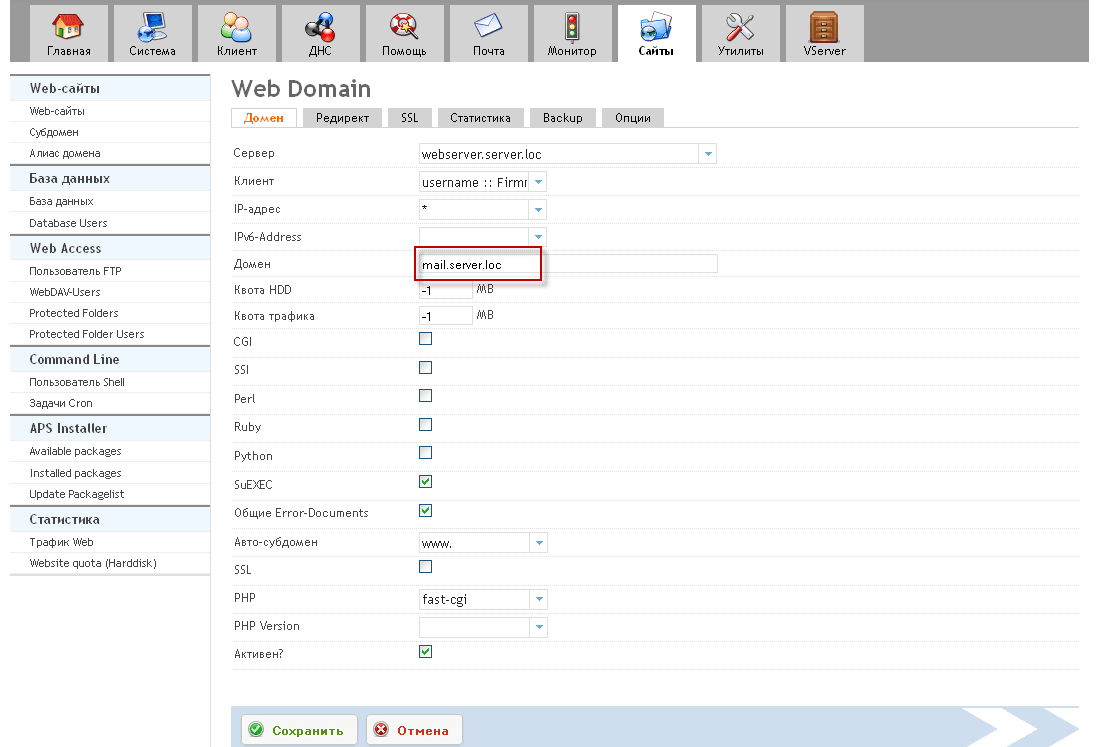
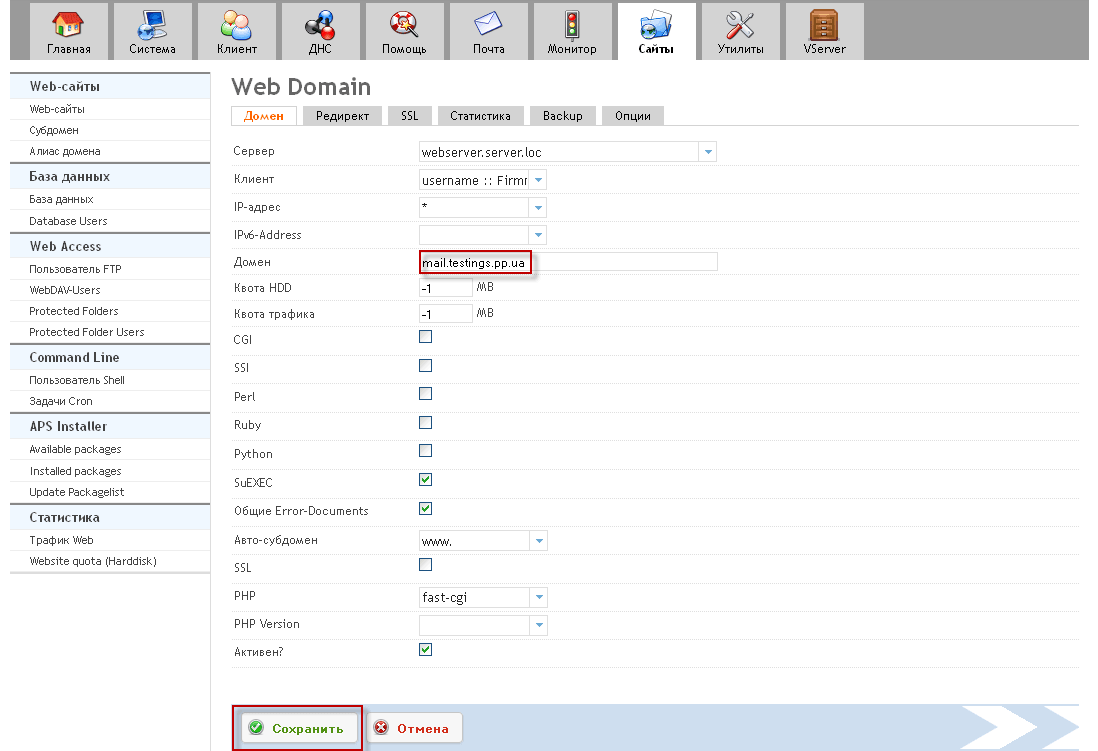
Für den Test habe ich ISPConfig installiert. Roundcube E-Mail Client namenlos mail.server.locUm die Arbeit des Mail-Servers in der Testdomäne zu überprüfen, benenne ich um. mail.server.loc in mail.testings.pp.ua.
war:
wurde:
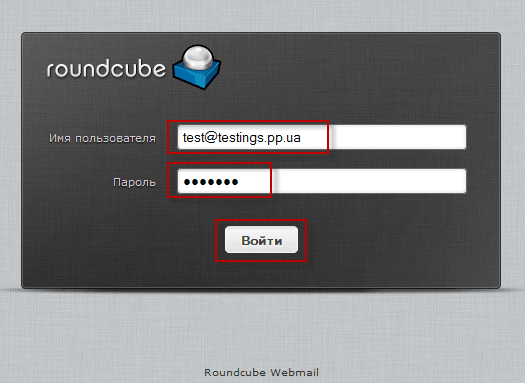
Wenn Sie einen Roundcube-E-Mail-Client in Ihrem Browser mit einem neuen Namen öffnen mail.testings.pp.ua Wir brauchen ein Feld. Benutzername und Passwort Postalische Informationen, die oben hinzugefügt wurden, z. B.:
- Benutzername: [email protected]
- Kennwort: passmail
Im Screenshot unten sehen Sie, wie das Fenster mit den eingegebenen Daten aussieht:
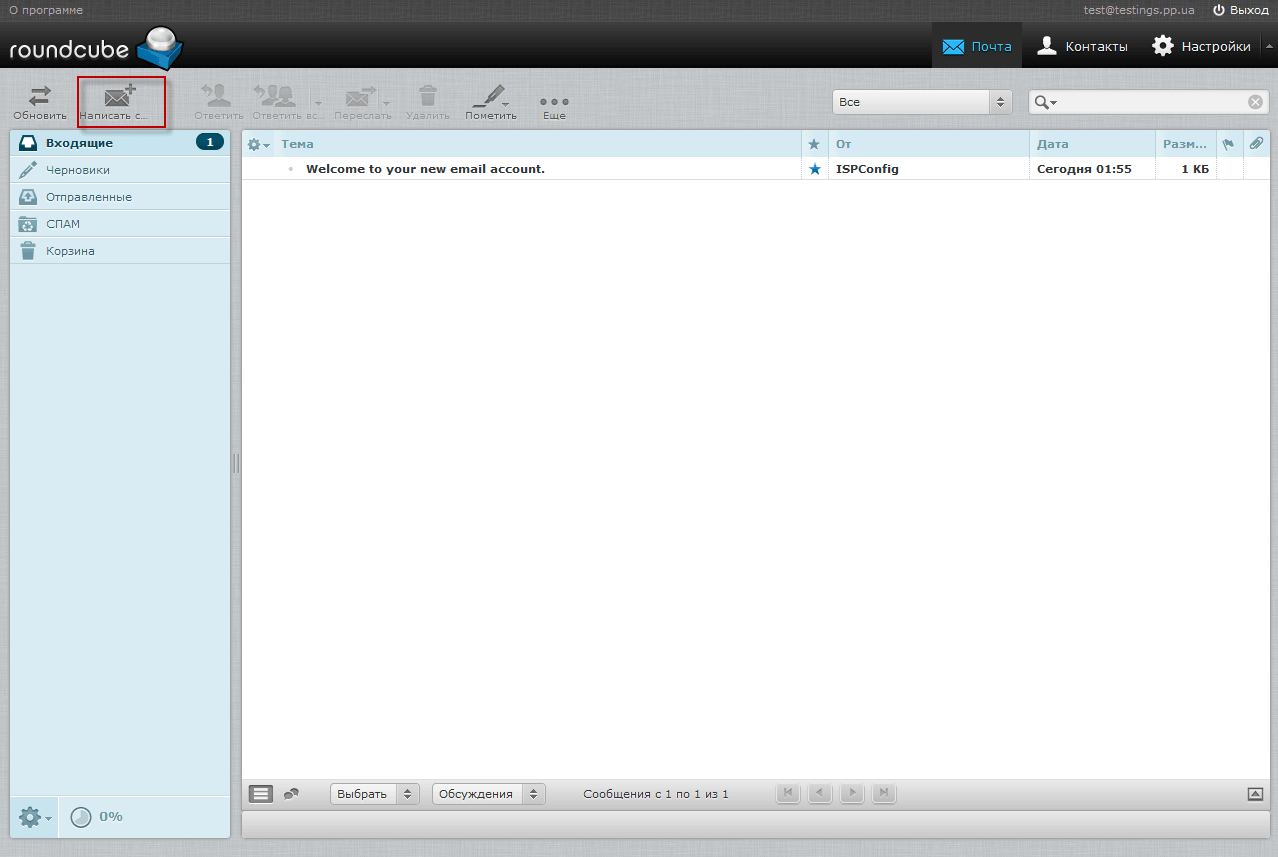
Nach dem Drücken des Knopfes Kommen Sie herein.Das Benutzerfenster wird geöffnet. test Domain testings.pp.ua c die Fähigkeit zum Senden und Empfangen von E-Mails, zum Test-Senden drücken Sie den Knopf Senden.:
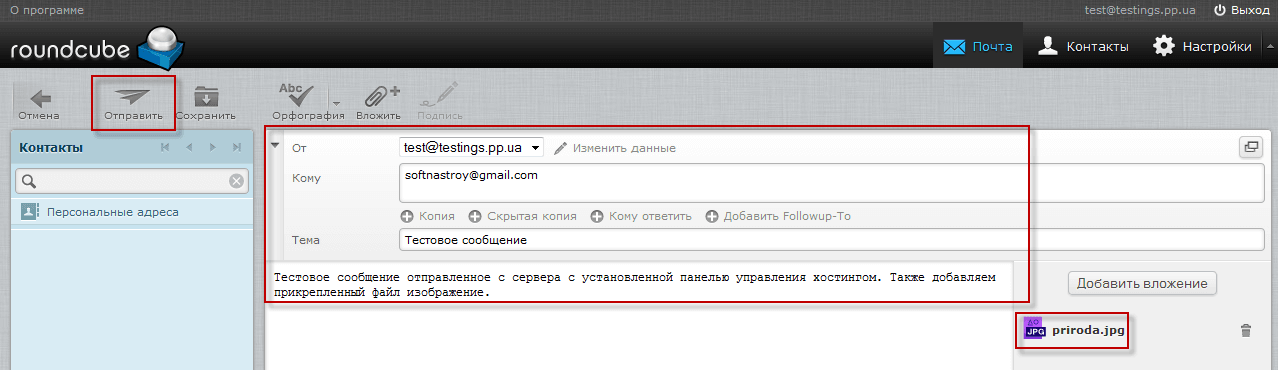
In dem Fenster, das angezeigt wird, müssen Sie die Felder wie folgt ausfüllen:
- Von: [email protected]
- Wer: [email protected]
- Betrifft: Testmeldung
- Meldung: Eine Testnachricht, die von einem Server mit installiertem Hosting-Control-Panel gesendet wird. Wir fügen auch eine angehängte Bilddatei hinzu.
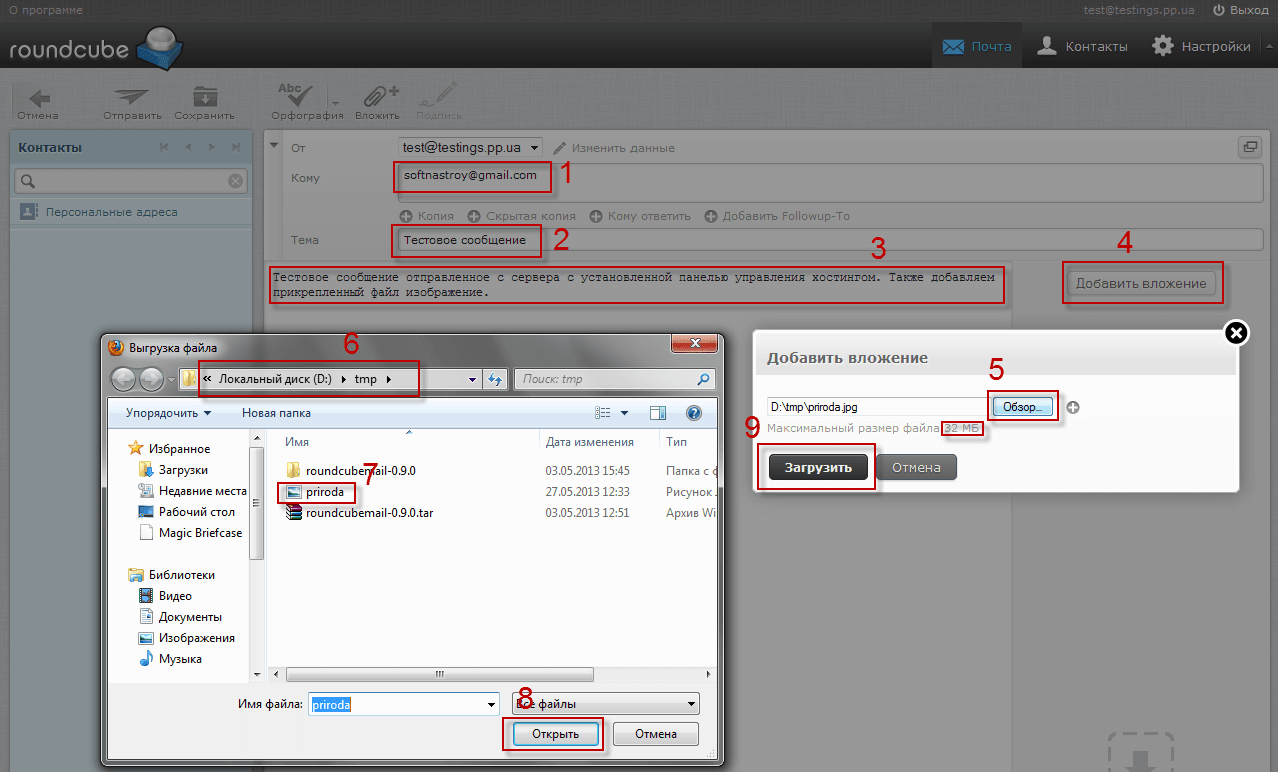
Um eine Datei in diesem Testbrief anzubringen und zu senden, müssen Sie die Taste drücken. Fügen Sie einen Anhang hinzuEs öffnet sich ein Fenster, in dem Sie den Knopf drücken müssen. Überprüfung und in dem Fenster, das angezeigt wird, müssen Sie die gewünschte Datei auswählen und den Button drücken. Offen.Und im Fenster. Fügen Sie einen Anhang hinzu Drücken Sie den Knopf Download.. Nach dem Hochladen des Bildes senden wir eine Test-E-Mail, indem wir den Knopf drücken. Senden.:
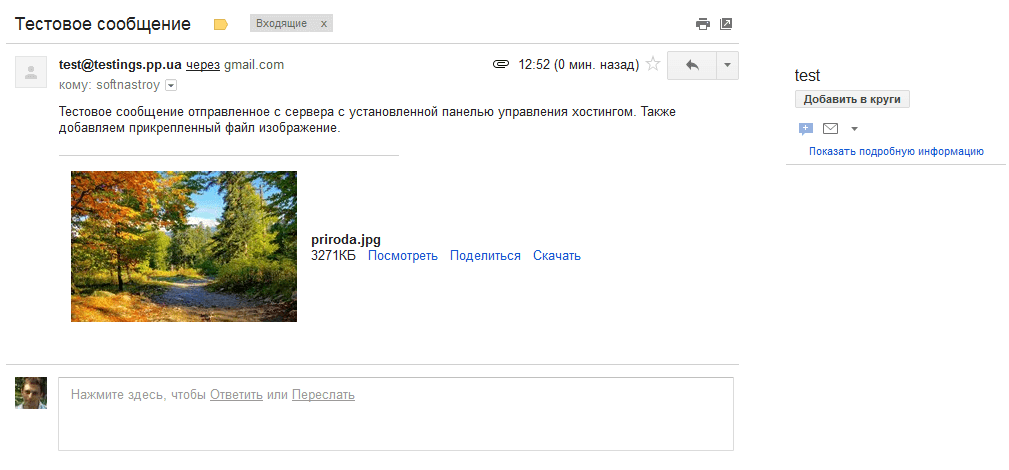
Gehen Sie zu Google E-Mail unter Ihrem Benutzer und öffnen Sie den eingehenden neuen Brief des Benutzers [email protected]:
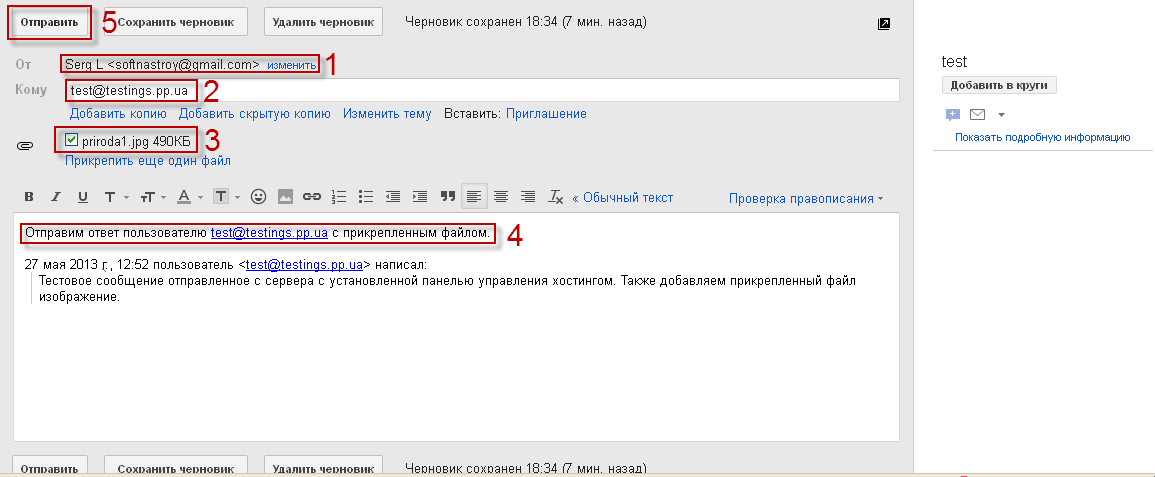
Um die Arbeit der eingehenden Briefe zu überprüfen, klicken Sie auf den Brief von [email protected] Taste Antwort. und füllen Sie die Felder wie folgt aus:
- Von: [email protected]
- Wer: [email protected]
Befestigen Sie das Bild, ohne die Taste zu drücken Akte anfügen
- Nachricht: Senden Sie eine Antwort an den Benutzer [email protected] c die beigefügte Datei.
Um einen Testbrief aus dem Google-Postfach zu senden, müssen Sie den Button drücken. Senden.:
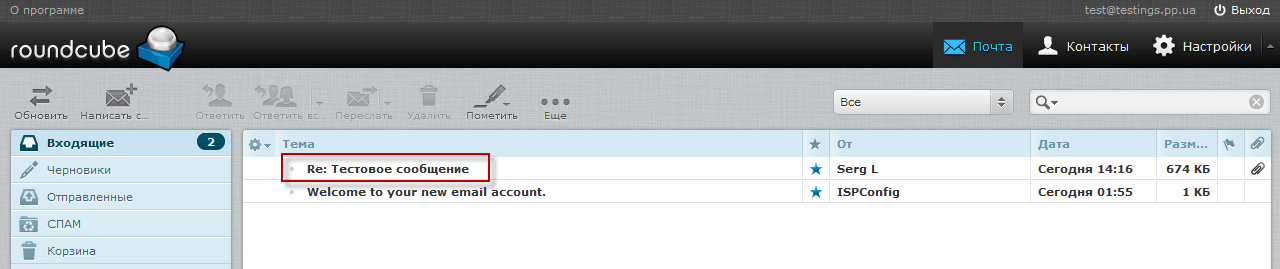
Aktualisieren der Seite des Mail-Web-Clients Roundcube sehen wir die Antwort auf unseren Brief, in einem Screenshot können Sie es ansehen:
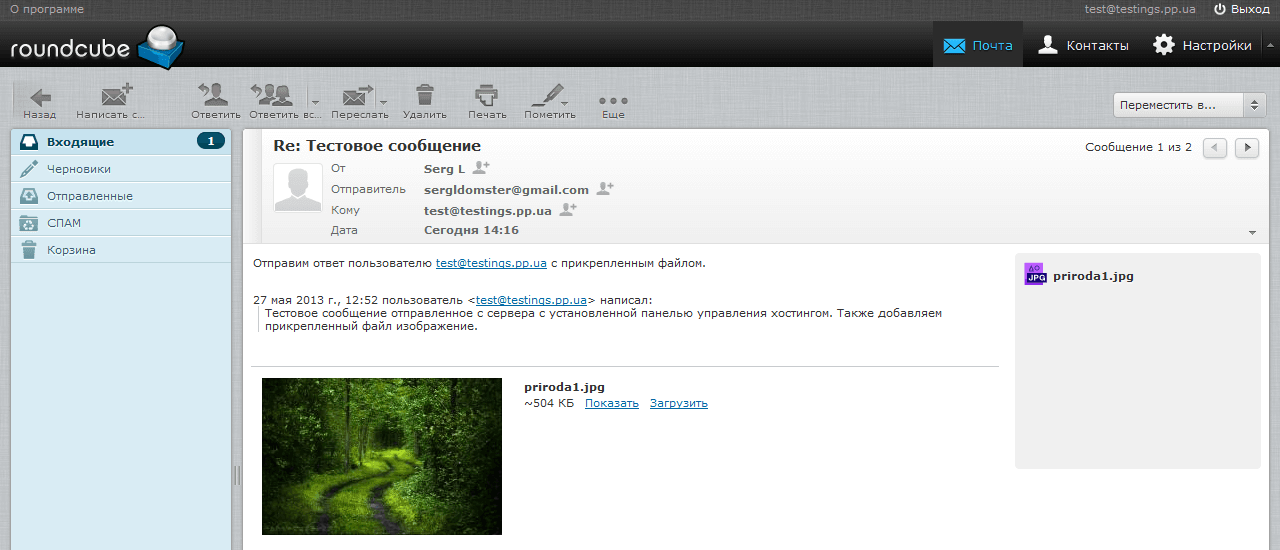
Klicken Sie 2 Mal mit der Maus auf den Brief, öffnet sich der Brief mit der angehängten Datei, unten im Screenshot können Sie ihn sehen:
Konfigurieren Sie die Testdomäne testings.pp.ua
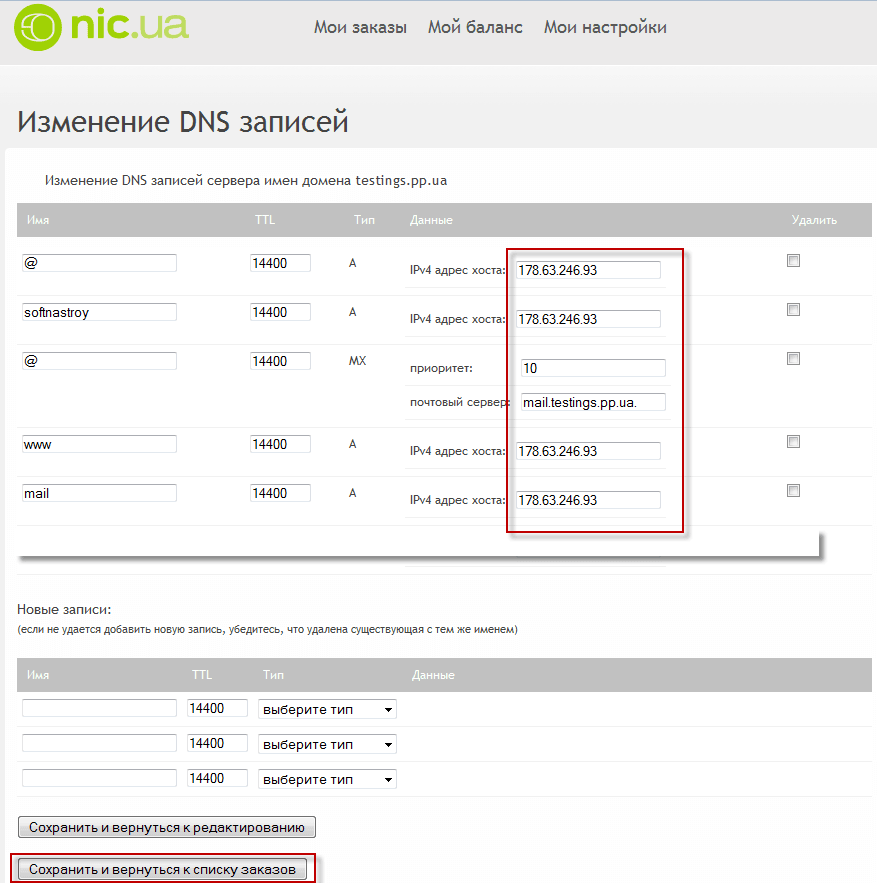
Um den server zu überprüfen, bin ich auf der website. http://nic.ua/ registrierte kostenlose Domain Level 3 tests.pp.ua Bei der Registrierung habe ich Sie angewiesen, den NS-Server nic.ua zu verwenden. Gehen Sie zum DNS Domain Control Panel testings.pp.ua Ich habe die IP-Adresse der Domain in die externe IP-Adresse des Testservers geändert, um die Mail zu überprüfen. Der Screenshot zeigt, was ich geändert habe. Nach dem Drücken des Knopfes Speichern und Zurück zur Bestellliste Sie müssen nur einen Tag warten, um DNS-Einträge vom nic.ua-Registrar und anderen DNS-Servern zu aktualisieren.
Die Aufgabe, den Mailserver im ISPConfig 3-Panel zu konfigurieren und zu verifizieren, ist abgeschlossen. Jetzt wissen Sie, wie einfach und schnell Sie den Mailserver konfigurieren, die erforderliche Anzahl von Postfächern hinzufügen, Dieser Server kann sowohl im Internet als auch in einem isolierten lokalen Unternehmensnetzwerk arbeiten und als internes Firmen-E-Mail-System dienen.
Ich war bei dir. Sergej Lazarenko
Nach einer produktiven Arbeit werden wir uns ausruhen, indem wir ein interessantes Video ansehen:

Kommentar