


Hallo, lieber Besucher..
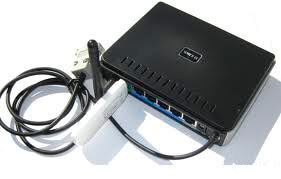
Seit ich das Huawei e173 Modem gekauft habe (Ähnlich wie Huawei E1550) und es gibt einen Router dir-320, beschlossen, Anweisungen zur Installation von Asterisk 1.6.2.22 zu geben und chan_dongle und chan_datacard zusammenzustellen, um mit dem Huawei e173 zu arbeiten, das auf dem Router installiert ist dir-320Es kann auch auf allen Routern funktionieren, die alternative Firmware in der Mipsel-Architektur unterstützen, wie z. B. OpenWRT, DD-WRT usw.
Aufgrund der Tatsache, dass Asterisk, das aus dem Oleg-Repository installiert ist, auf die neueste stabile Version 1.6.2.22 aktualisiert wurde (Vielen Dank an die Minenarbeiter) Und all die Binärdateien, die zuvor von guten Leuten im Internet angelegt wurden, um sich zu verbinden. Huawei Modem zu Asterisk in dir-320, auf dem neuen Asterisk funktionierte nicht, da sie auf einer älteren Version montiert wurden, mussten sammeln chan_dongle und gleichzeitig chan_datacard neu Asterisk.
Anweisungen für Firmware sowie ein Link zur Firmware mit Kernel-Modulen finden Sie unter: Firmware-Router dir-320 Firmware rtn-r3015M von Oleg mit Core 2.6.19, unter Verwendung des Programms TFTP
Sie müssen das virtuelle cdrom e173 über das programm deaktivieren. minicom Debian Squeeze
Installation minicom durch den Befehl ausgeführt wird:
aptitude install minicom
Запускаем программу:
minicom -s
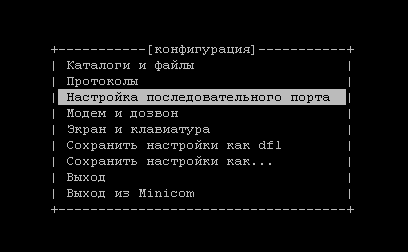
Wenn Sie das Programm öffnen, wählen Konfiguration des sequenziellen Ports
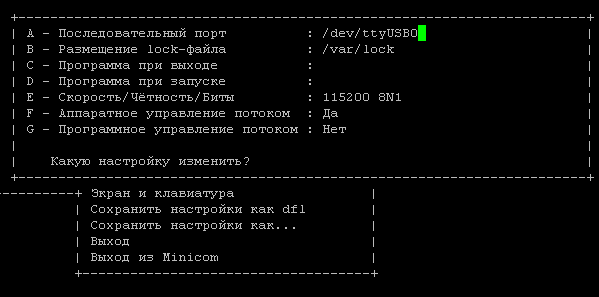
Muss sich ändern serieller Port Kapitalisierung Aah. (Wechsel a) und die Korrektur der /dev/ttyUSB0 Doppelpresse ENTER
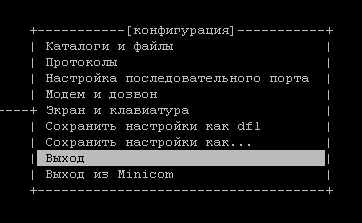
Als nächstes, drücken Sie auf. Ausfahrt
Geben Sie danach den Befehl an Ihr Modem-Terminal ein:
AT^U2DIAG=256
Danach müssen Sie drücken. CTRL + agepresst Shift + q Und wir sind aus dem Modem.
Schalten Sie es aus, stecken Sie das Modem ein.
Dies sind die Hauptbefehle für Modem:
Nur GPRS/EDGE - AT^SYSCFG=13,1,3FFFFFFF,2,4
Nur 3G/WCDMA - AT^SYSCFG=14,2,3FFFFFFF,2,4
Bevorzugt GPRS/EDGE - AT^SYSCFG=2,1,3FFFFFFF,2,4
Bevorzugt 3G/WCDMA - AT^SYSCFG=2,2,3FFFFFFF,2,4
Gerät nur im Modem - AT^U2DIAG=0
Gerät im Modem + CD-ROM - AT^U2DIAG=1
Gerät im Modem + CD-ROM + Kartenleser - AT^U2DIAG=255 oder AT^U2DIAG=276
Gerät im Modem + Card Reader - AT^U2DIAG=256
Als nächstes müssen Sie den Router mit der Firmware von Oleg mit einem 2.6-Core blinken, da Asterisk auf dem 2.4-Core mit einem chan_dongle-Modul und einer chan_datacard nicht funktioniert.
Wegen meiner Faulheit passe ich nicht alles mit meinen Händen an, sondern benutze ein Skript. (Dieses Skript wurde für Firmware von Oleg entwickelt) Installieren aller Hauptsoftware auf dem Modem-Flash-Laufwerk, und dann, was ich nicht benutze - löschen.
Nach der Router-Firmware ändern wir den Benutzernamen von admin zu root, gehen unter dem Root-Benutzer über Telnet und führen Befehle aus:
wget http://rung.narod.ru/start
chmod +x start
./start
Sie können das Skript von dieser Seite herunterladen (aber es ist besser, es natürlich vom offiziellen herunterzuladen, ich habe es hier nur für den Fall gepostet), es ist am 20.02.2012 relevant, indem Sie Befehle ausführen:
wget http://softnastroy.com/downloads/asterisk/install_all_progs_08.07.2012 -O start
chmod +x start
./start
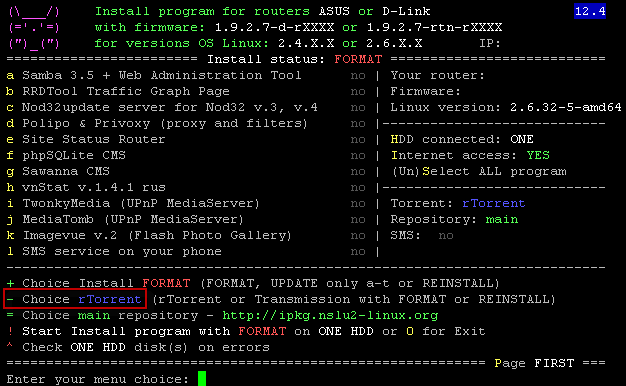
Und hier stattdessen rtorrent Installieren transmission: Presse - (Schablonen) und Presse Enternach rtorrent geändert transmission Starten Sie die Installation, indem Sie einen Befehl eingeben ! (Ausrufezeichen) und Presse Enter, Wir stimmen der Formatierung des Flash-Laufwerks durch Klicken zu y Wenn es ein Skript anfordert.

Nachdem Sie alle Programme über ein Skript installiert haben, das die Hauptprogramme installiert, müssen Sie unnötige Programme entfernen (wenn Sie diese nicht verwenden), in meinem Fall benötige ich weder einen Torrent-Swinger noch eine PHP-Webserver-Unterstützung, also lösche ich unnötige Programme mit dem Befehl:
ipkg remove transmission eaccelerator php-fcgi
Ich entferne auch die Skripte, um diese Programme aus dem Autoload zu starten, der unterwegs ist. /opt/etc/init.d/
Als nächstes installieren Sie auf unserem Router. Asterisk 1.6.2.22 Team:
ipkg install asterisk16
Installation von Asterisk 1.6.2.22
Konfigurieren Sie das Laden von Asterisk-Modulen
Einreichen. /opt/etc/asterisk/modules.conf Sie müssen diesen Satz von herunterladbaren Modulen einfügen, es wird sich dabei an Ihre Bedürfnisse anpassen:
[modules]
autoload=no
load => format_pcm.so
load => codec_ulaw.so
load => codec_alaw.so
load => app_dial.so
load => app_macro.so
load => app_playback.so
load => app_setcallerid.so
load => app_disa.so
load => app_transfer.so
load => func_timeout.so
load => func_callerid.so
load => func_logic.so
load => func_strings.so
load => pbx_config.so
load => pbx_spool.so
load => chan_sip.so
load => res_musiconhold.so
load => func_shell.so
load => func_channel.so
load => chan_dongle.so
load => chan_oss.so
Um den Asterisk-Boot zu konfigurieren, müssen Sie der Datei hinzufügen /tmp/local/sbin/post-mount
war:
#!/bin/sh
/opt/etc/init.d/rc.unslung start

rm /opt/var/run/*.pid
wurde:
#!/bin/sh
/opt/etc/init.d/rc.unslung start

/opt/sbin/asterisk

rm /opt/var/run/*.pid
Danach müssen Sie Änderungen auf dem Flash-Laufwerk des Routers aufzeichnen, indem Sie einen solchen Befehl ausführen:
flashfs save && flashfs commit && flashfs enable
Bauen Sie chan_dongle und chan_datacard für das HUAWEI e173 Modem
Ich habe zwei Module zusammengestellt. chan_dongle und chan_datacard Nur damit jemand, der braucht, jedes vorgefertigte Modul herunterladen kann, das ohne Stadtgarten mit Montage montiert wurde.
! Sie müssen nur ein Modul verwenden.
Download chan_dongle.so Sternchen 1.6.2.22
Laden Sie das Archiv mit dem zusammengebauten Modul herunter. Inhalt des Archivs: chan_dongle.so, dongle.conf, extensions.conf
Laden Sie das zusammengebaute Modul chan_dongle.so von der Konsole herunter:
wget http://softnastroy.com/downloads/asterisk/chan_dongle.so
wget http://softnastroy.com/downloads/asterisk/chan_dongle_so.tgz
Download chan_datacard.so Sternchen 1.6.2.22
Laden Sie das Archiv mit dem zusammengebauten Modul herunter. Archivinhalte: chan_datacard.so, datacard.conf, extensions.conf
Laden Sie das zusammengebaute chan_datacard-Modul von der Konsole herunter:
wget http://softnastroy.com/downloads/asterisk/chan_datacard.so
wget http://softnastroy.com/downloads/asterisk/chan_datacard-1.0.r310_so.tgz
Selbstassemblierung aus Ausgangsmaterialien:
zur Montage. chan_dongle und chan_datacard Es ist notwendig, die notwendigen Werkzeuge und Abhängigkeiten des Befehls festzulegen:
ipkg install buildroot optware-devel make -force-overwrite
Einen Parameter hinzugefügt. -force-overwrite Weil ich es nicht installieren musste. buildroot Und ich konnte das Paket nicht konfigurieren.
Erstellen Sie einen Ordner, in den wir herunterladen und in dem wir das Programm konfigurieren und zusammenstellen werden:
mkdir -p /opt/usr/src/asterisk/
cd /opt/usr/src/asterisk/
Downloaden, entpacken und gehen Sie zum Ordner mit dem Quellmodul chan_dongle:
cd /opt/usr/src/asterisk/
wget http://asterisk-chan-dongle.googlecode.com/files/chan_dongle-1.1.r10.tgz
tar xvfz chan_dongle-1.1.r10.tgz
cd chan_dongle-1.1.r10
Beginn der Konfiguration und Montage und Installation des Moduls chan_dongle:
mkdir -p /opt/local/include
ln -s /opt/include/asterisk.h /opt/local/include/
./configure --target=mipsel-linux --build=mipsel-linux
make
cp chan_dongle.so /opt/lib/asterisk/modules/
cp etc/dongle.conf /opt/etc/asterisk/
Herunterladen, entpacken und zum Ordner mit dem Quellmodul chan_datacard gehen:
cd /opt/usr/src/asterisk/
wget http://datacard.googlecode.com/files/chan_datacard-1.0.r310.tgz
tar xvfz chan_datacard-1.0.r310.tgz
cd chan_datacard-1.0.r310
Beginn der Konfiguration und Montage und Installation des Moduls chan_datacard:
mkdir -p /opt/local/include
ln -s /opt/include/asterisk.h /opt/local/include/
./configure --target=mipsel-linux --build=mipsel-linux
make
cp chan_datacard.so /opt/lib/asterisk/modules/
cp etc/datacard.conf /opt/etc/asterisk/
Kommando:
ls /dev/ttyUSB*
/dev/ttyUSB0  /dev/ttyUSB1  /dev/ttyUSB2
Wir sehen oder sehen keinen Linux-Router. DIR-320 Modem HUAWEY E173.
Einreichen. /etc/asterisk/dongle.conf Sie müssen Einstellungen für unser Modem hinzufügen.
war:
[dongle0]
audio=/dev/ttyUSB1              ; tty port for audio connection;        no default value
data=/dev/ttyUSB2               ; tty port for AT commands;             no default value

; or you can omit both audio and data together and use imei=123456789012345 and/or imsi=123456789012345
;  imei and imsi must contain exactly 15 digits !
;  imei/imsi discovery is available on Linux only
imei=123456789012345
imsi=123456789012345

; if audio and data set together with imei and/or imsi audio and data has precedence
;   you can use both imei and imsi together in this case exact match by imei and imsi required
wurde:
;[dongle0]
;audio=/dev/ttyUSB1             ; tty port for audio connection;        no default value
;data=/dev/ttyUSB2              ; tty port for AT commands;             no default value

; or you can omit both audio and data together and use imei=123456789012345 and/or imsi=123456789012345
;  imei and imsi must contain exactly 15 digits !
;  imei/imsi discovery is available on Linux only
;imei=123456789012345
;imsi=123456789012345

; if audio and data set together with imei and/or imsi audio and data has precedence
;   you can use both imei and imsi together in this case exact match by imei and imsi required


[dongle0]
audio=/dev/ttyUSB1 ; tty for audio connection
data=/dev/ttyUSB2 ; tty for AT commands
context=datacard-incoming ; context for incoming calls
group=1 ; calling group
rxgain=3 ; increase the incoming volume
txgain=3 ; increase the outgoint volume
resetdatacard=yes ; reset datacard during initialization
u2diag=256 ; set U2DIAG parameter (256 = modem+card_reader)
usecallingpres=yes ; use the caller ID presentation or not
callingpres=allowed_passed_screen ; set caller ID presentation
Für das Modul chan_datacard Differenz chan_dongle Konfigurationsdatei /etc/asterisk/datacard.conf nur [dongle0] Was geändert werden sollte [datacard0]
Starten Sie nach der Installation die Konsole mit dem Befehl:
rasterisk
Und wir führen zwei Befehle in der Konsole aus:
module reload
dongle show devices
module reload - Wir haben die installierten Module überlastet.
dongle show devices - Mit diesem Befehl sehen wir, ob das Modul unser Modem sehen kann. Hier ist mein Takeaway aus diesem Team:
(none)*CLI> dongle show devices
ID           Group State      RSSI Mode Submode Provider Name  Model      Firmware          IMEI             IMSI             Number
dongle0      1     Free       21   3    3       life:)         E173       11.126.85.00.209  874965201353496  248063553293180  Unknown
Die Anweisungen zur Installation und Konfiguration von Asterisk, chan_dongle, chan_datacard im dir-320-Router mit der Firmware von Oleg (funktioniert auf einer beliebigen Firmware, die Optware unterstützt) sind abgeschlossen. Jetzt müssen Sie nur noch unseren VOIP-Server auf Asterisk konfigurieren.
P.S. Wenn auf einer neuen Firmware beim Anschließen eines Huawei-Modems diese nicht im System erkannt wird, erscheint sie nicht. /dev/ttyUSB* Fügen Sie der Datei hinzu /usr/local/sbin/post-mount:
vi /tmp/local/sbin/pre-mount
#!/bin/sh

swapon -a
kernel="$(uname -r)"
kernel=${kernel:0:3}

if [ "$kernel" = "2.4" ]; then
acm_mod="acm"
else
acm_mod="cdc-acm"
fi

usbserial="$(lsmod | grep usbserial)"
acm="$(lsmod | grep $acm_mod)"
option="$(lsmod | grep option)"

[ -z "$usbserial" ] && insmod usbserial;
[ -z "$acm" ] && insmod $acm_mod;
[ -z "$option" ] && insmod option;
Speichern Sie alle Änderungen im nichtflüchtigen Speicher, indem Sie den Befehl ausführen:
P.S.
Ich und mein Modem. Huawei e173 Sie lebten nicht zusammen, also veränderten sie ihr Leben. Huawei e1550. Nach der Installation der Software auf dem Flash-Laufwerk wurde das Flash-Laufwerk selbst pro Nacht 8-10 Mal unabhängig voneinander neu montiert. Und jede Neuverdrahtung schuf einen neuen Befestigungspunkt. Warum funktioniert die gesamte auf dem Flash-Laufwerk installierte Software nicht mehr? Modem hat es gekauft aukro und der Verkäufer des Modems vereinbart, umzutauschen Huawei e1550 Es ist ein Unterschied, für den ich Ihnen sehr danke. Mit dem neuen Modem keine Probleme, alles ist bestimmt und funktioniert fehlerfrei. Vielleicht liegt das Problem im Modem selbst oder in der Firmware, aber ich habe es geschafft, es auszutauschen und bin froh, dass ich nicht mit seiner Firmware leiden musste.

Kommentar