

Neulich war es auf dem Server. Installiert von Debian Squeeze Installieren und Konfigurieren eines Medienservers zum Anzeigen von Fotos und Videos vom Fernseher Samsung Serie 7000 durch DLNA
Ein großartiger MediaTomb-Server wurde ausgewählt. Um es zu installieren, müssen Sie ein Repository hinzufügen und es mit Standard-Betriebssystemtools installieren.
Wir fügen dem Team ein Repository hinzu, wenn es noch nicht hinzugefügt wurde:
echo 'deb http://mirror.yandex.ru/debian squeeze main contrib non-free' >> /etc/apt/sources.list
Aktualisieren Sie die Daten mit dem neuen Repository-Team:
aptitude update
Installieren Sie den Mediatomb-Server in Debian Squeeze mit dem folgenden Befehl:
aptitude install mediatomb
Danach überprüfen wir im Protokoll, welchen Port unser Mediaserver vom Team hört (dieser Port wird in die Konfigurationsdatei unseres Mediatombs geschrieben):
cat /var/log/mediatomb.log | grep port:
Reaktion des Teams:
2012-10-23 15:22:28    INFO: Initialized port: 49152
2012-10-24 16:32:57    INFO: Initialized port: 49152
Überprüfen Sie den Pfad zur Mediatomb-Serverkonfigurationsdatei mit dem Team:
cat /var/log/mediatomb.log | grep 'Loading configuration from:
Reaktion des Teams:
2012-10-23 15:22:28    INFO: Loading configuration from: /etc/mediatomb/config.xml
2012-10-24 16:32:56    INFO: Loading configuration from: /etc/mediatomb/config.xml
Achtung! Wenn Sie mehrere Netzwerkschnittstellen (Netzwerkkarten) verwenden, müssen Sie entscheiden, welcher Mediatomb-Mediaserver aufgehängt wird, in meinem Fall konfiguriere ich einen Netbook-Server und habe ein Netzwerk. eth0Das ist es, was ich sage. Wenn Sie mehrere Netzwerkschnittstellen haben, können deren Namen im System angezeigt werden, wenn Sie einen Befehl ausgeben. ifconfig Wähle das Richtige für dich.
In der Akte. /etc/default/mediatomb Wir geben die Schnittstelle an, auf der unser Medienserver hängen wird:
vi /etc/default/mediatomb
war:
INTERFACE=""
wurde:
INTERFACE="eth0"
Öffnen Sie die Konfigurationsdatei /etc/mediatomb/config.xml und Änderungen vornehmen:
vi /etc/mediatomb/config.xml
war:
<server>
    <ui enabled="no" show-tooltips="yes">
      <accounts enabled="no" session-timeout="30">
        <account user="mediatomb" password="mediatomb"/>
      </accounts>
...
wurde:
<server>
      <port>49152</port>
      <ui enabled="yes" show-tooltips="yes">
      <accounts enabled="yes" session-timeout="30">
        <account user="username" password="you_passwd"/>
      </accounts>
...
Hier haben wir den Server-Port angegeben und den Zugriff auf den Server über http, also über eine Web-Schnittstelle, ermöglicht sowie den benutzerdefinierten Zugang zur Web-Schnittstelle. username Passwort you_passwd
Ändern Sie bei Bedarf den Namen des Servers im Netzwerk in Ihren eigenen, zum Beispiel:
war:
<name>MediaTomb</name>wurde:
<name>MediaServer-HOME</name>war:
<protocolInfo extend="no"/><!-- For PS3 support change to "yes" -->wurde:
<protocolInfo extend="yes"/><!-- For PS3 support change to "yes" -->
Weil wir den Fernseher verbinden müssen. Samsung Serie 7000Hier sind die Einstellungen für Samsung TVs:
war:
    <!--
    <custom-http-headers>
      <add header="X-User-Agent: redsonic"/>
    </custom-http-headers>
wurde:
    <custom-http-headers>
      <add header="X-User-Agent: redsonic"/>
      <add header="transferMode.dlna.org: Streaming"/>
      <add header="contentFeatures.dlna.org: DLNA.ORG_OP=01;DLNA.ORG_CI=0;DLNA.FLAGS=01500000000000000000000000000000"/>
    </custom-http-headers>
Um das kyrilische Alphabet zu unterstützen, geben wir an, die UTF-8-Kodierung nach </server>
war:
  </server>
  <import hidden-files="no">
...
wurde:
  </server>
  <filesystem-charset>UTF-8</filesystem-charset>
  <metadata-charset>UTF-8</metadata-charset>
  <playlist-charset>UTF-8</playlist-charset>
  <import hidden-files="no">
...
Ändern Sie für die Arbeit des Samsung TV die Beschreibung des mkv-Containers im Abschnitt <Mappings> (falls nicht vorhanden, hinzufügen) und fügen Sie auch fehlende Container hinzu.
war:
        <map from="mkv" to="video/x-matroska"/>
        <map from="mka" to="audio/x-matroska"/>
wurde:
        <map from="mkv" to="video/x-msvideo"/>
        <map from="mka" to="audio/x-msaudio"/>
        <!-- Добавляем отсутствующие контейнеры: -->>
        <map from="vob" to="video/mpeg"/>
        <map from="ts" to="video/mpeg"/>
        <map from="mpg" to="audio/mpeg"/>
        <map from="m2ts" to="video/avc"/>
        <map from="avi" to="audio/x-msvideo"/>
Danach gehen wir durch den Webbrowser unter:
http://192.168.0.1:49152/
wobei 192.168.0.1 IP-Adresse, die der Schnittstelle zugewiesen ist eth0, und 49152 ist der Port, an dem der Mediatomb-Server hängt, öffnet sich ein Mediatomb-Fenster mit einer Anforderung für eine Anmeldung und ein Passwort, die wir in der Konfigurationsdatei oben angegeben haben, geben Sie sie an und gehen Sie zur Weboberfläche, wo wir die notwendigen Ordner hinzufügen, um den Medienserver zu scannen.
Geben Sie im geöffneten Mediatomb-Fenster unser Login und Passwort ein und drücken Sie die Schaltfläche Login:
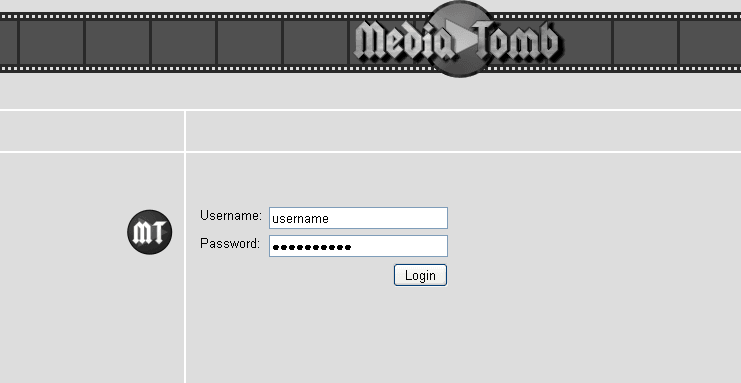
Art des Medienservers am ersten Eingang der MediaTomb-Weboberfläche:
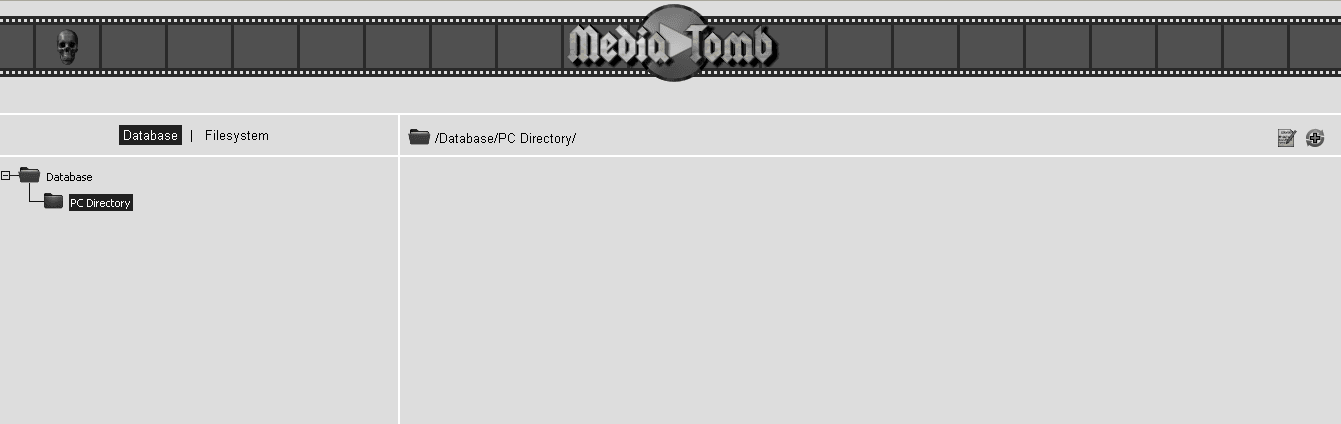
Das Dateisystemfenster des Servers, hier wählen Sie den Ordner mit dem Inhalt aus, den wir vom Fernseher auf DLNA anzeigen möchten:

Wählen Sie im Dateisystembaum einen Ordner mit Video-, Audio- und Fotoinhalten aus und fügen Sie einen Ordner zur Medienserverdatenbank hinzu, wobei alle Inhalte, einschließlich Unterordnern, gescannt werden, z. B.:
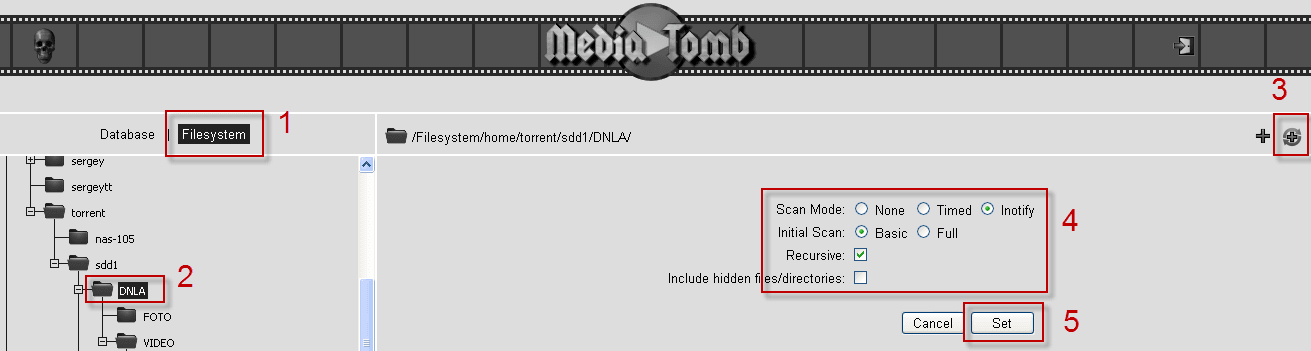
Nachdem der Server den Inhalt des ausgewählten Verzeichnisses scannt, können Sie vom Fernseher zu Ihrem Medienserver gehen und Filme und Fotos ansehen sowie Audiodateien hören, die sich im gescannten Verzeichnis befinden.
Die Aufgabe ist abgeschlossen, der MediaTomb Media Server für den DLNA-Zugang wird installiert und konfiguriert.
Ich war bei dir. Sergej Lazarenko.
Machen wir eine kurze Pause und schauen uns ein kleines Video für Fans des aktiven Tourismus an:

Kommentar