

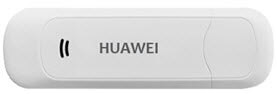
 In diesem Handbuch lege ich die neueste Firmware für das 3G-Modem Huawei E1550 sowie eine Beschreibung und Screenshots des Prozesses der Firmware dieses Modems vor.
Wir werden unter dem Windows 7-Betriebssystem nähen, unter anderen Versionen sollte es auch keine Probleme mit dem Firmware-Prozess geben, die Hauptsache ist, einen Treiber für das Modem in Abwesenheit des Systems beim Verbinden zu installieren.
Wenn beim Anschluss des E1550-Modems an Windows keine Treiber vorhanden sind, Laden Sie den E1550-Modemtreiber von meiner Website herunter
Laden Sie die Firmware für E1550 unter: Laden Sie die Firmware-Datei für das 3G-Modem Huawei E1550 herunter
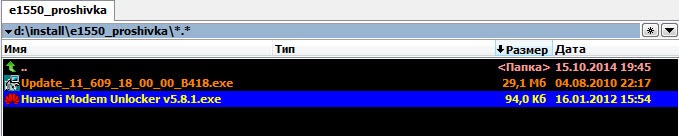
Wir speichern die heruntergeladene Firmware auf der Festplatte, entpacken das Archiv und gehen mit der Firmware in den Ordner, es gibt 2 Dateien: Update_11_609_18_00_00_00_B418.exe und Huawei Modem Unlocker v5.8.1.exe
Lassen Sie uns die Datei starten. Huawei Modem Unlocker v5.8.1.exeIm offenen Fenster des Programms ist es notwendig, im Feld ENTER I4 DIGITS IMEI Geben Sie den IMEI-Code Ihres Modems ein, der Code kann unter dem Cover angezeigt werden, auf dem die SIM-Karte platziert ist, klicken Sie auf die Schaltfläche CALCULATE. Das Programm generiert Code im Feld FLASH CODE Dies ist der Code, den wir für spätere Firmware benötigen.

Durch Ausführen der Datei Update_11_609_18_00_00_B418.exe, um die E1550-Firmware auszuführen, wird ein Fenster geöffnet, in dem wir der Lizenzvereinbarung zustimmen und klicken Next>:

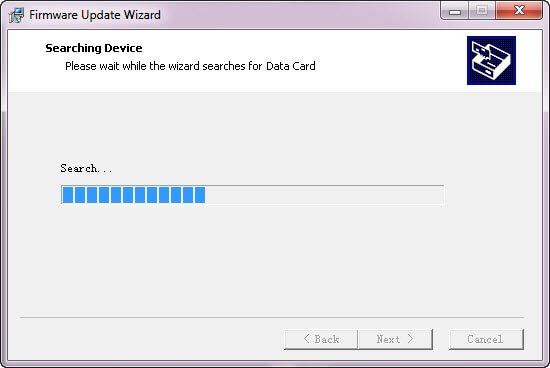
Der Prozess der Suche nach dem Huawei E1550 Modem:
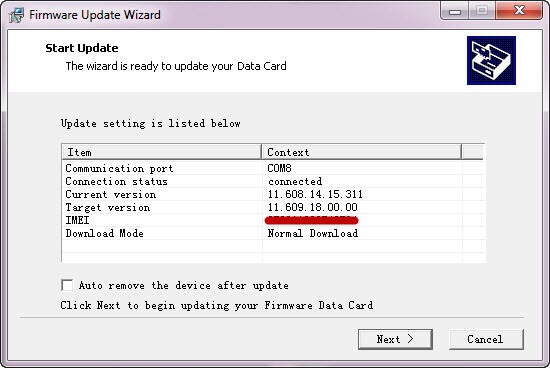
Gefunden ein Modem, hier können Sie auch den IMEI-Code sehen, wenn das Modem selbst den Code nicht liest. Um fortzufahren, klicken Sie auf den Button Nächste:
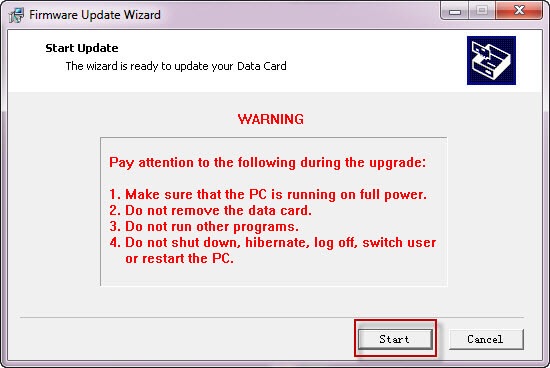
Um die Firmware zu starten, drücken Sie den Button Start, wird der Firmware-Installer anbieten, den Code einzugeben, nehmen Sie ihn aus dem Feld FLASH CODE zuvor generiert:
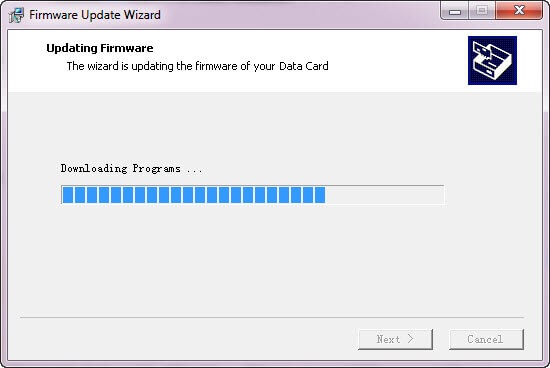
Firmware-Installation:
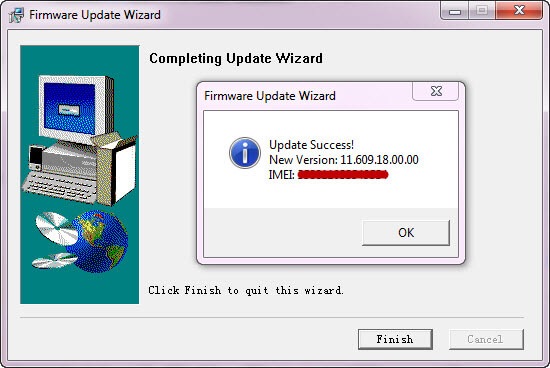
Nachdem ein erfolgreicher Firmware-Installer über die erfolgreiche Firmware informiert wurde, klicken Sie auf OK:
Um die Firmware zu vervollständigen, klicken Sie auf den Button Finish:
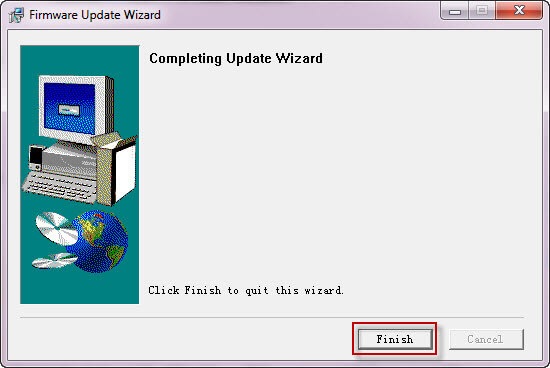
Die Firmware des Huawei E1550 3G Modems wurde erfolgreich fertiggestellt.
Nach Firmware, wenn Sie dieses Modem als GSM-Gateway verwenden, um eine Verbindung zu Asterisk herzustellen, müssen Sie die virtuelle CD-ROM deaktivieren, wenn Sie keine Flash-Diskette verwenden, kann dies auf zwei Arten erfolgen: durch Windows mit Putty-Programm und durch den Server mit installiertem Linux, der das Programm installiert minicom
1. Mit Putty in Windows sind die Anweisungen: Verbinden Sie sich mit dem Huawei E1550-Modem mit Putty, um die Konfiguration mit AT-Befehlen von Windows zu ändern
2. Mit dem Programm minicom:
Installation minicom durch den Befehl ausgeführt wird:
Installation von Minicom in Debian:
aptitude install minicom
Installation von Minicom in CentOS:
yum install minicom
minicom -s
Wenn Sie das Programm öffnen, wählen Konfiguration des sequenziellen Ports
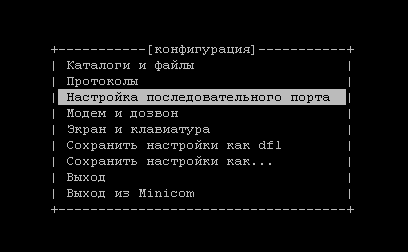
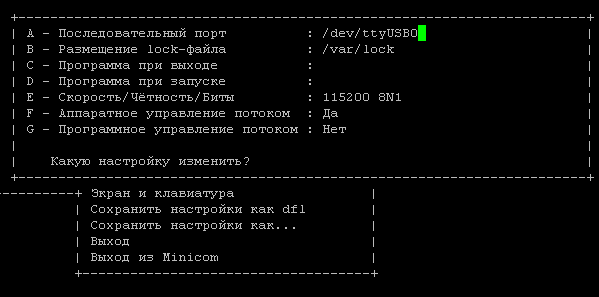
Muss sich ändern serieller Port Kapitalisierung Aah. (Wechsel a) und die Korrektur der /dev/ttyUSB0 Doppelpresse ENTER
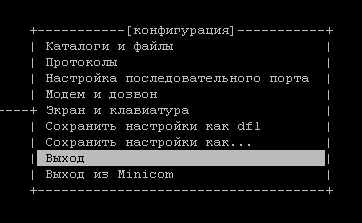
Als nächstes, drücken Sie auf. Ausfahrt
Geben Sie danach den Befehl an Ihr Modem-Terminal ein:
Danach müssen Sie drücken. CTRL + agepresst Shift + q Und wir sind aus dem Modem.
Schalten Sie es aus, stecken Sie das Modem ein.
Dies sind die Hauptbefehle für Modem:
Nur GPRS/EDGE - AT^SYSCFG=13,1,3FFFFFFF,2,4
Nur 3G/WCDMA - AT^SYSCFG=14,2,3FFFFFFF,2,4
Bevorzugt GPRS/EDGE - AT^SYSCFG=2,1,3FFFFFFF,2,4
Bevorzugt 3G/WCDMA - AT^SYSCFG=2,2,3FFFFFFF,2,4
Gerät nur im Modem - AT^U2DIAG=0
Gerät im Modem + CD-ROM - AT^U2DIAG=1
Gerät im Modem + CD-ROM + Kartenleser - AT^U2DIAG=255 oder AT^U2DIAG=276
Gerät im Modem + Card Reader - AT^U2DIAG=256
Ich war bei dir. Sergej Lazarenko.
Wir machen eine kurze Pause und schauen uns ein kleines Video an, wie man mit improvisierten Mitteln ein Bad in der Natur macht:

Kommentar