



Um die Konfiguration von Huawei-Modems von Windows zu ändern, können Sie ein einfaches Putty-Programm verwenden.
Laden Sie die neueste Version von Putty von der offiziellen Website unter dem Link herunter: Download Putty
Schließen Sie das Huawei E1550-Modem an den USB-Anschluss Ihres Computers an, öffnen Gerätemanager (rechte Schaltfläche auf Mein Computer - Eigenschaften - Ausrüstung - Gerätemanager- und schauen Sie:
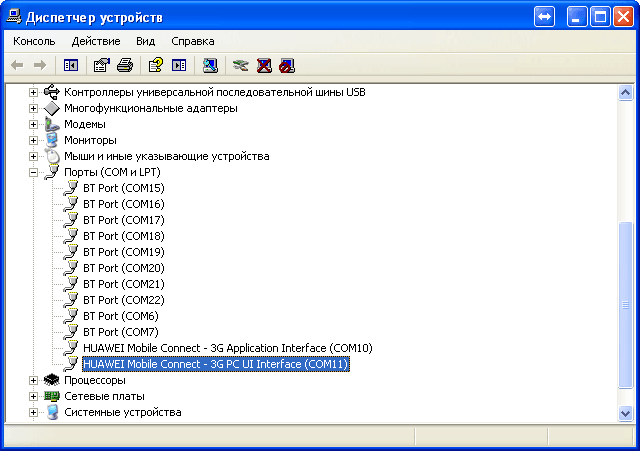
In der Registerkarte Ports (COM und LPT) sehen wir unser Modem und in Klammern, die ihm von COM-Ports zugewiesen wurden, in meinem Fall ist dies COM10, COM11
Starten Sie als nächstes das Kitty-Programm.
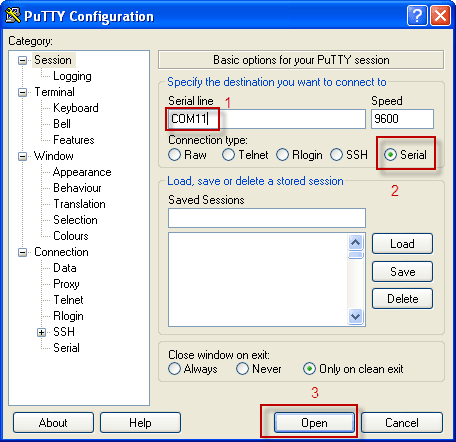
Aktivieren Sie das Kontrollkästchen auf Serial und im Feld. Serial line COM1 in COM11 ändern. Drücken Sie Öffnen und verbinden Sie sich mit dem Modem e1550.

Je nachdem, wie Sie das Modem konfigurieren, geben Sie einen Befehl vor und drücken Sie Enter.
Die Hauptbefehle für das Modem:
Nur GPRS/EDGE - AT^SYSCFG=13,1,3FFFFFFF,2,4
Nur 3G / WCDMA - AT^SYSCFG=14,2,3FFFFFFF,2,4
Bevorzugt GPRS/EDGE - AT^SYSCFG=2,1,3FFFFFFF,2,4
3G/WCDMA bevorzugen - AT^SYSCFG=2,2,3FFFFFFF,2,4
Gerät nur im Modem - AT^U2DIAG=0
Gerät im Modem + CD-ROM - AT^U2DIAG=1
Gerät im Modem + CD-ROM + Card Reader - AT^U2DIAG=255 oder AT^U2DIAG=276
Gerät im Modem + Card Reader - AT^U2DIAG=256
Da ich das Modem nur als Modem ohne cdrom und Card Reader konfigurieren musste, tippte ich kuomanda ein und drückte Enter:
AT^U2DIAG=0

Alles, das Modem hat die Konfiguration geändert, die Aufgabe ist abgeschlossen.

Kommentar