
In dieser Anweisung installieren wir den FTP-Client Total Commander und konfigurieren die Verbindung zum FTP-Server mit ftp (nicht sicher) und sftp (geschützt).
Die Installation wird im Betriebssystem Windows 7 für andere Versionen des Windows-Installationsprogramms Total Commander identisch durchgeführt.
Total Commander - die besten Dateimanager, hat einen eingebauten einfachen FTP-Client, zum Hochladen, Herunterladen und Bearbeiten von Dateien ist sehr geeignet, wenn Sie die Rechte an Ordnern oder Dateien ändern müssen, dann müssen Sie einen vollständigen FTP-Manager verwenden, wie: Filezilla.
Download. Total Commander
Laden Sie das Total Commander-Programm herunter Offizielle Website. Wenn Sie den obigen Link öffnen, wird eine Seite mit Links zur Installationsdatei Total Commander für 32-Bit- und 64-Bit-Architekturen geöffnet, abhängig von Ihrer Architektur:
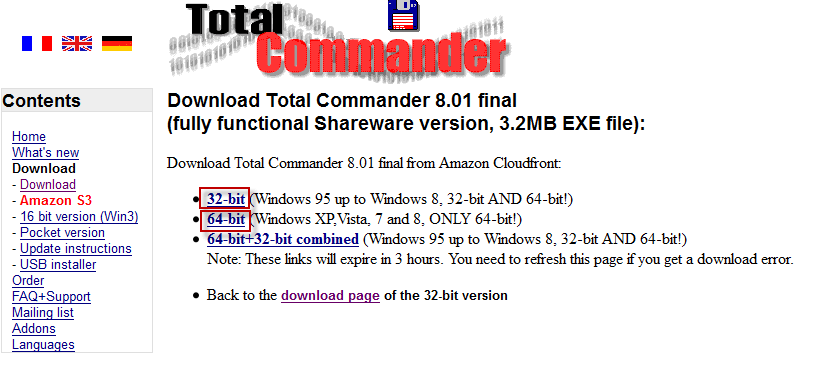
Wenn Sie auf den Link der benötigten Architektur klicken, wird das Browserfenster geöffnet, um das Total Commander-Programm zu speichern:

In dem Fenster, das die Installationsdatei von Total Commander zu speichern scheint, müssen Sie einen Ordner auswählen, um zu speichern, in unserem Fall wähle ich den gleichen Ordner. tmp Scheibe D:Wir werden es dort behalten.
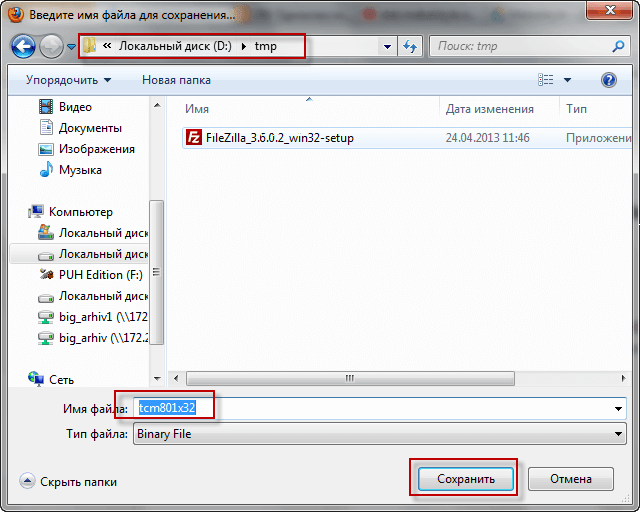
Nach dem Speichern des Programm-Installers Total Commander Wir müssen es ausführen und installieren, dafür werden wir die Installationsdatei starten. tcm801x32.exe Ordner tmp Scheibe D:
Wir führen das Installationsprogramm des Total Commander-Programms aus, öffnen ein Fenster, um die Programmsprache auszuwählen, wählen natürlich Russisch und drücken den Knopf. Nächster Artikel:

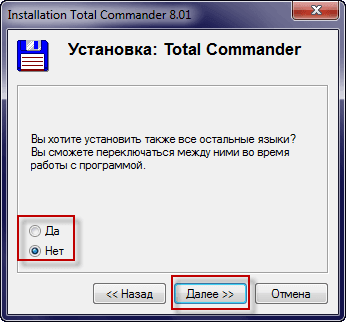
Auf die Frage, ob es notwendig ist, alle Sprachen zu installieren, habe ich Nein gewählt, denn wenn die Benutzeroberfläche so klar ist, dass keine Installation erforderlich ist, und drücken Sie den Knopf erneut, um die Installation fortzusetzen. Nächster Artikel:
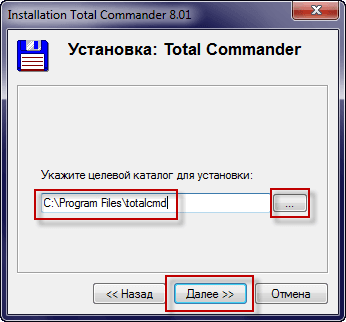
In dieser Phase der Installation des Total Commander-Dateimanagers müssen wir einen Ordner für die Installation auswählen, und da der Installer standardmäßig versucht, das Programm im Ordner zu installieren. totalcmd Scheibenwurzel C:Wir müssen auf die Schaltfläche Installationsordnerauswahl klicken und den Ordner öffnen. Program Files Scheibe C: Und wählen Sie sie. Der Weg zur Installation sollte also C:\Program Files\totalcmd Wie im Screenshot unten, drücken Sie die Schaltfläche, um die Installation fortzusetzen Nächster Artikel:
In diesem Fenster notieren wir, welche Verknüpfungen zum Starten von Total Commander gesetzt werden sollen, markieren Sie nach Logik oder nach Beispiel im Screenshot, wählen Sie Verknüpfungen im Startmenü und auf dem Desktop sowie erstellen Sie Verknüpfungen für alle Benutzer des Systems. Um die Installation fortzusetzen, drücken Sie die Taste Nächster Artikel:

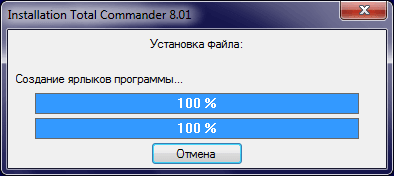
Im Screenshot unten sehen Sie den Installationsprozess von Total Commander:
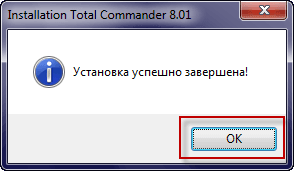
Die Installation von Total Commander ist abgeschlossen, drücken Sie OK, um den Total Commander-Installer zu schließen.
Die Installation des Total Commander-Dateimanagers in Windows 7 ist abgeschlossen, wir beginnen mit der Verbindung zum FTP-Server.
Im Handbuch. ISPConfig 3 in Debian installieren und konfigurieren Wir haben einen SSL-fähigen FTP-Server installiert und über die Weboberfläche der ISPConfig 3 Panels wurde das FTP eines Benutzers hinzugefügt, unter dem wir zum FTP-Server gehen werden, um diese Anweisungen zu überprüfen.
Die Verbindungsdaten, die wir dem ISPConfig-Panel hinzugefügt haben, lassen uns:
- FTP-Benutzer: user_ftp
- FTP-Passwort des Benutzers: erbgad3tgbVs
- IP-Adresse des FTP-Servers: 192.168.0.2
Führen Sie den besten unter Windows 7 installierten Dateimanager Total Commander aus, indem Sie auf Start. - Alle Programme. - Total Commander - Total Commander
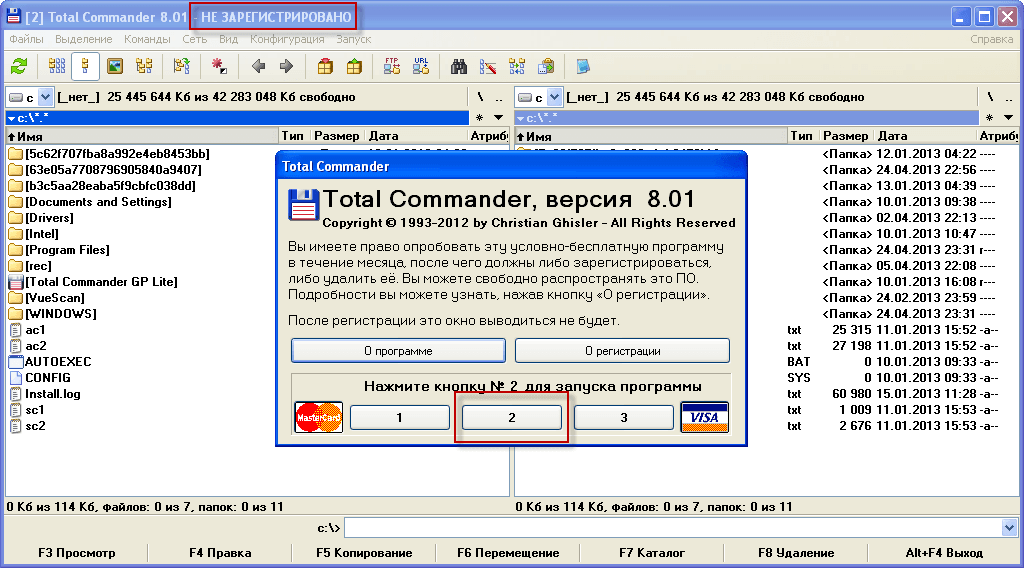
Da wir Total Commander von der offiziellen Website heruntergeladen und installiert haben und das Programm nicht gekauft wurde, wird Sie das Programm bitten, beim Ausführen auf einen der Buttons zu klicken. Wenn Sie dieses Fenster beim Start entfernen möchten, müssen Sie eine Lizenz für das Programm kaufen oder im Internet nach torents cured Total Commander suchen, dies ist Ihr eigenes Geschäft.
Beim ersten Start startete Total Commander die Einstellung, wir müssen einen Tab einfügen. Blick auf das Fenster Häkchen an:
- Plattenknöpfe
- Zwei Scheiben-Tastenfelder
- Flach.
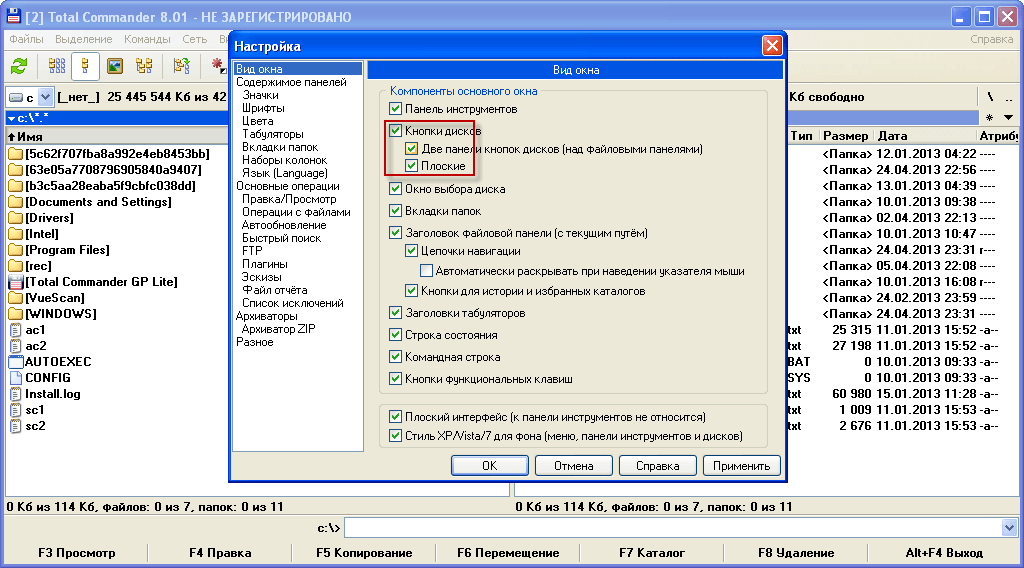
Gehen Sie zum Tab. Panelinhalte und checken Sie das Kästchen. Versteckte / Systemdateien anzeigenDanach, um die Änderungen zu speichern, drücken Sie den Knopf. OK:

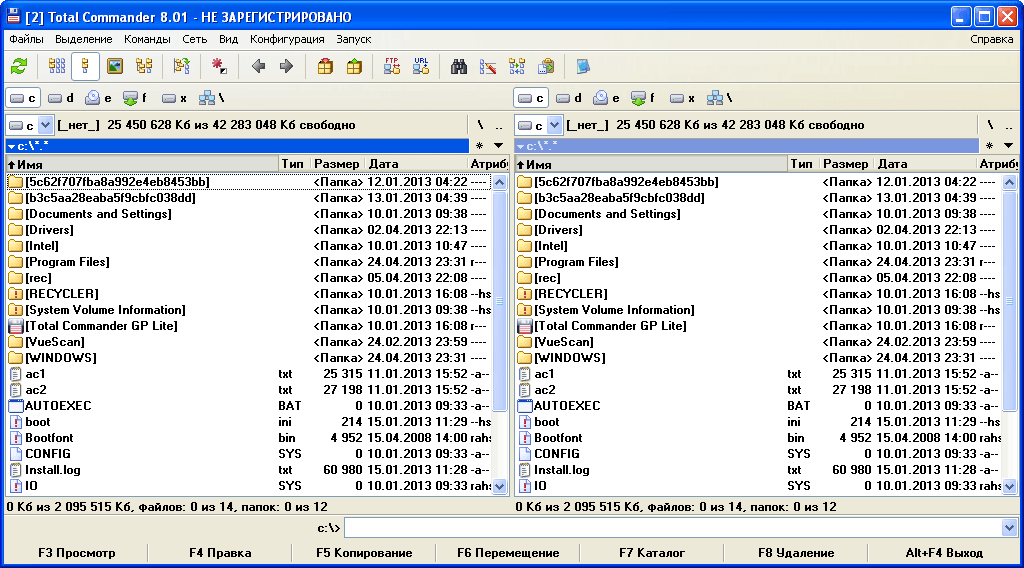
Dies ist der Dateimanager von Total Commander:
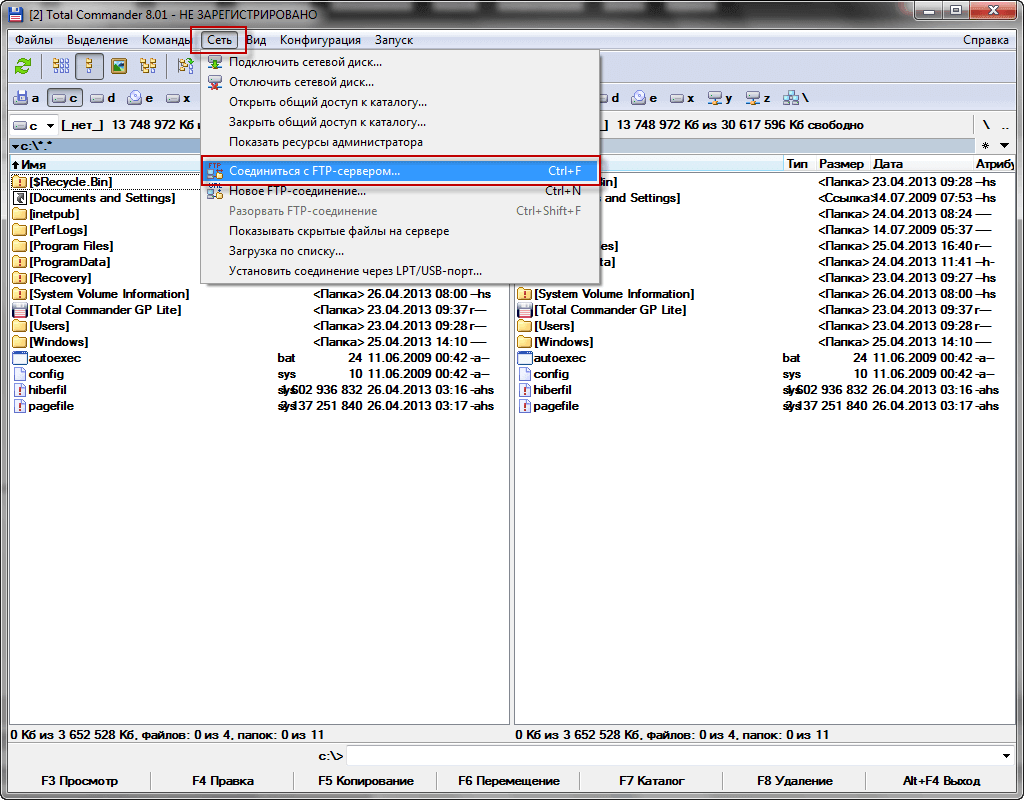
Um Verbindungsoptionen zum FTP-Server im Dateimanager Total Commander hinzuzufügen, müssen Sie auf das Menü klicken. Netz - Verbindung zum FTP-Server:
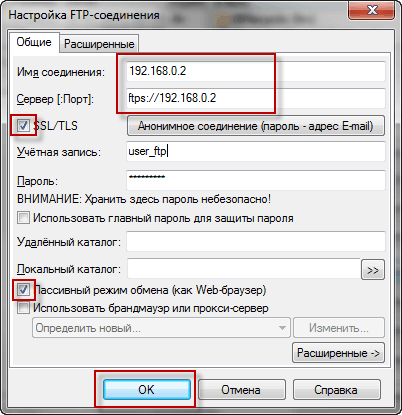
Das Fenster wird sich öffnen. Verbindung zu einem FTP-ServerWo wir den Knopf drücken Additiv Und in dem Fenster, das erscheint, füllen Sie die Felder wie folgt aus:
- Name des Anschlusses: 192.168.0.2
- Server [:Port]: 192.168.0.2
- Konto: user_ftp
- Kennwort: erbgad3tgbVs
Kontrollieren Sie das Kästchen. Passive Exchange Mode (wie ein Webbrowser)
Um die Einstellungen zu speichern, drücken Sie die Taste OK

Verbinden Sie sich mit dem FTP-Server, indem Sie auf das Fenster klicken Verbindung zu einem FTP-Server Taste Verbinden.:
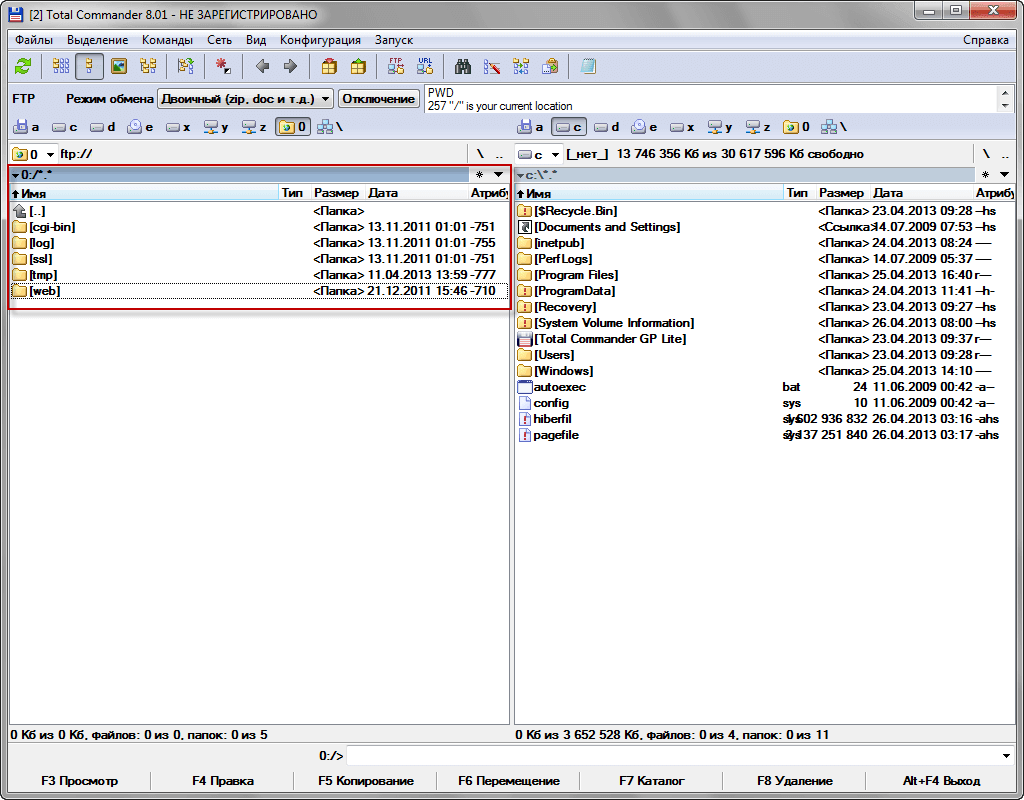
Um eine Verbindung zu einem FTP-Server über ein sicheres SFTP-Protokoll im Total Commander-Dateimanager herzustellen, müssen Sie die FTP-Verbindungseinstellungen ankreuzen. SSL/TLS Wie im Screenshot unten, speichern Sie die Änderungen durch Drücken der Taste OK und verbinden Sie sich mit dem Server durch Drücken einer Taste Verbinden.:
Angebunden an den FTP-Server über SFTP in Total Commander:
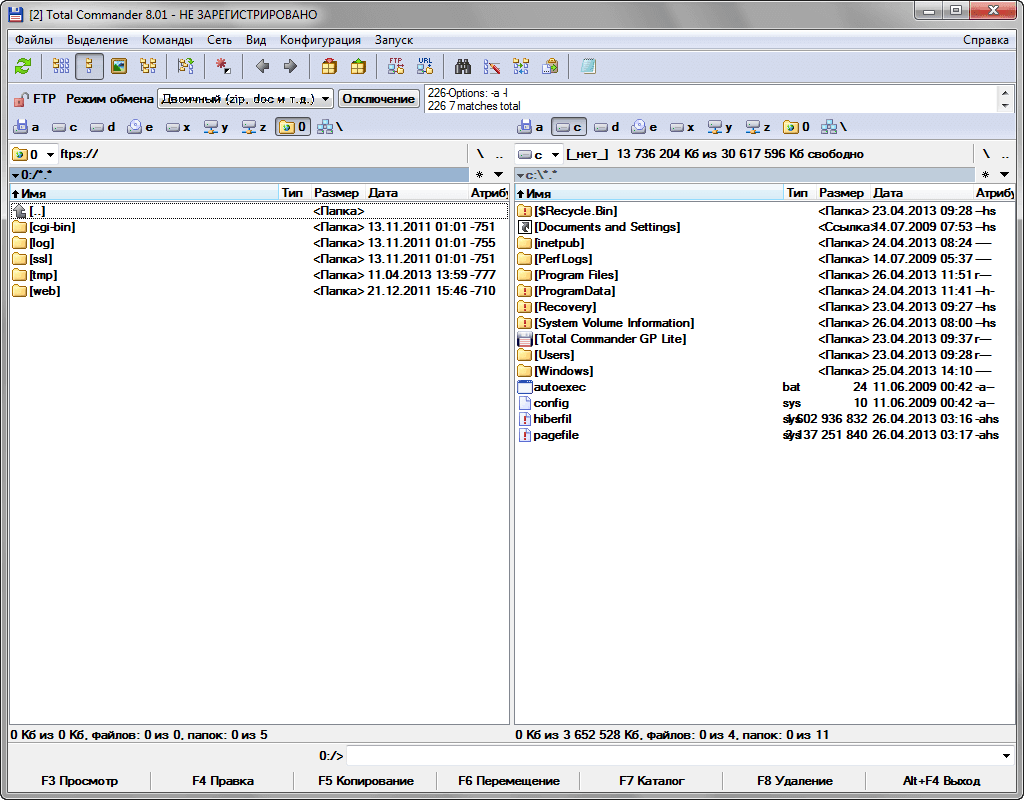
Die Aufgabe der Verbindung zum FTP-Server über FTP und SFTP im Total Commander Dateimanager ist abgeschlossen. Alles von der Installation von Total Commandera bis hin zur Verbindung zu einem FTP-Server wird detailliert beschrieben und mit Screenshots jedes Schrittes illustriert.
Ich war bei dir. Sergej Lazarenko
Wir ruhen uns einige Minuten nach dem Anschauen dieses Videos aus, entlasten die Arbeitsbelastung und laden Sie ein, weitere vollwertige Arbeiten fortzusetzen:

Kommentar