

In dieser Anweisung installieren wir den Filezilla FTP-Client und konfigurieren die Verbindung zum FTP-Server mit ftp (nicht sicher) und sftp (geschützt).
Die Installation wird im Betriebssystem Windows 7 für andere Versionen des Windows-Installationsprogramms Filezilla identisch durchgeführt.
Filezilla - die besten kostenlosen und kostenpflichtigen FTP-Manager, sehr praktisch für die vollständige Arbeit mit Dateien und Ordnern auf einem FTP-Server.
Im ISPConfig 3-Handbuch Installation und Konfiguration in Debian haben wir einen FTP-Server mit TLS/SSL-Unterstützung installiert und über die Weboberfläche des ISPConfig 3-Panels ein Benutzer-FTP hinzugefügt, unter dem wir zum FTP-Server gehen, um diese Anweisung zu überprüfen.
Die Verbindungsdaten, die wir dem ISPConfig-Panel hinzugefügt haben, sind:
- FTP-Benutzer: user_ftp
- FTP-Passwort des Benutzers: erbgad3tgbVs
- IP-Adresse des FTP-Servers: 192.168.0.2
Laden Sie den FTP-Client herunter.
Laden Sie das Filezilla-Programm herunter unter: Laden Sie Filezilla von der offiziellen Website herunter:
Klicken Sie auf den Link oben und drücken Sie die Taste im Fenster, das sich öffnet. Speichern Sie die Datei.:
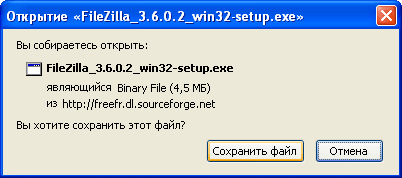
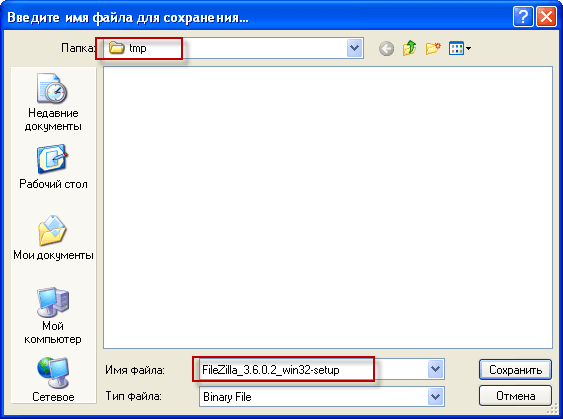
In dem Fenster, das die Installationsdatei zu speichern scheint Filezilla Sie müssen einen Ordner auswählen, um zu speichern, in unserem Fall habe ich auf der Festplatte. D: Ordner tmpWir werden es dort behalten.
Starten Sie das heruntergeladene FTP-Installationsprogramm des Filezilla-Managers und klicken Sie zum Starten der Installation auf die Schaltfläche im Fenster, das angezeigt wird I Agree:

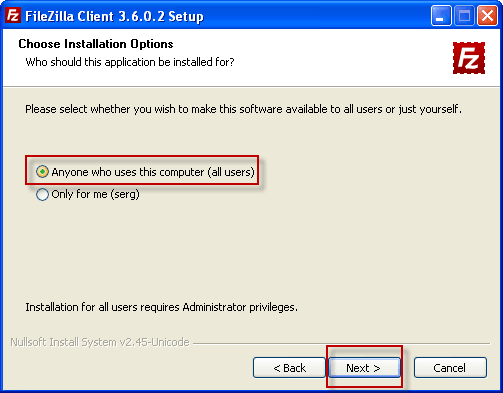
Wir kreuzen das Filezilla-Feld für alle Benutzer an und drücken die Schaltfläche, um die Installation fortzusetzen. Next:
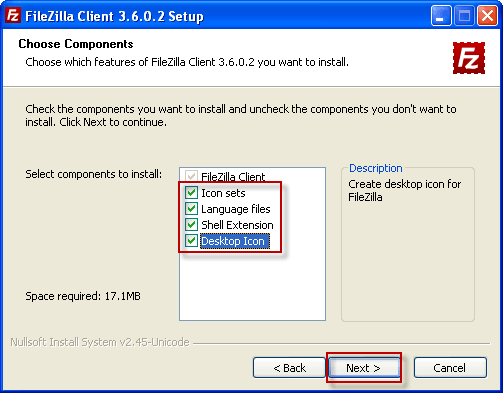
Markieren Sie alle Ticks im nächsten Installationsprogrammfenster und drücken Sie die Taste, um die Installation des Filezilla-Clients FTP fortzusetzen. Next:
Standardmäßig ist Filezilla standardmäßig im Ordner installiert. Program Files\Filezilla FTP Client Scheibe C:Um die Installation fortzusetzen, drücken Sie die Taste Next:
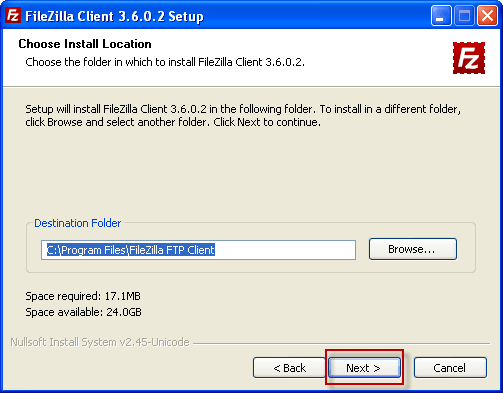
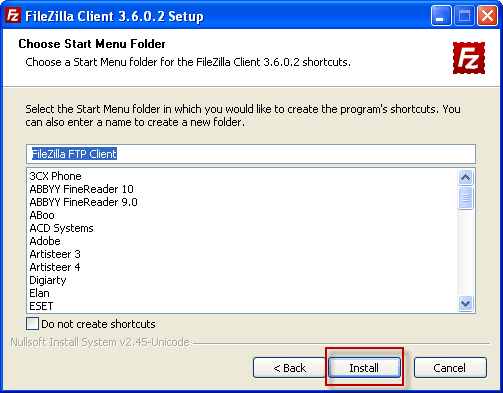
Wenn Sie den Namen des Programms im Menü ändern müssen Start. - Alle Programme.für den Beginn der Installation Filezilla Drücken Sie den Knopf Install:
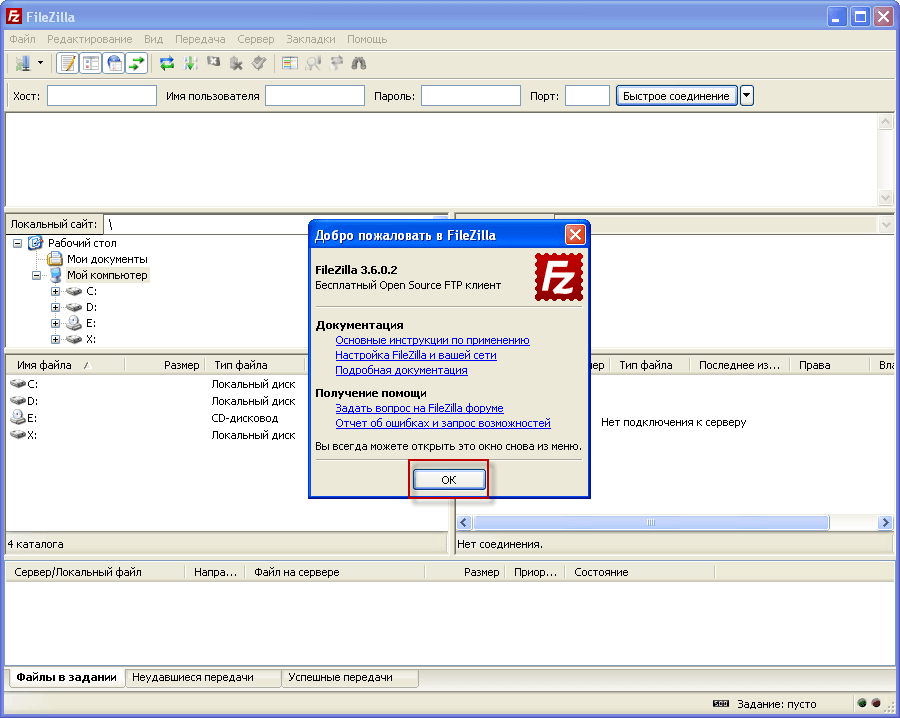
Führen Sie nach der Installation den FTP-Client Filezilla Limo durch das Menü: FileZilla FTP Client - FileZilla - FileZilla, oder über das Startetikett FileZilla auf dem Desktop, der vom Installer während der Installation erstellt wurde. Nach dem Start von FTP öffnet sich das Filezilla-Clientfenster Willkommen bei FileZilla.Wo Sie eine Taste drücken müssen, um das Fenster zu schließen OK:
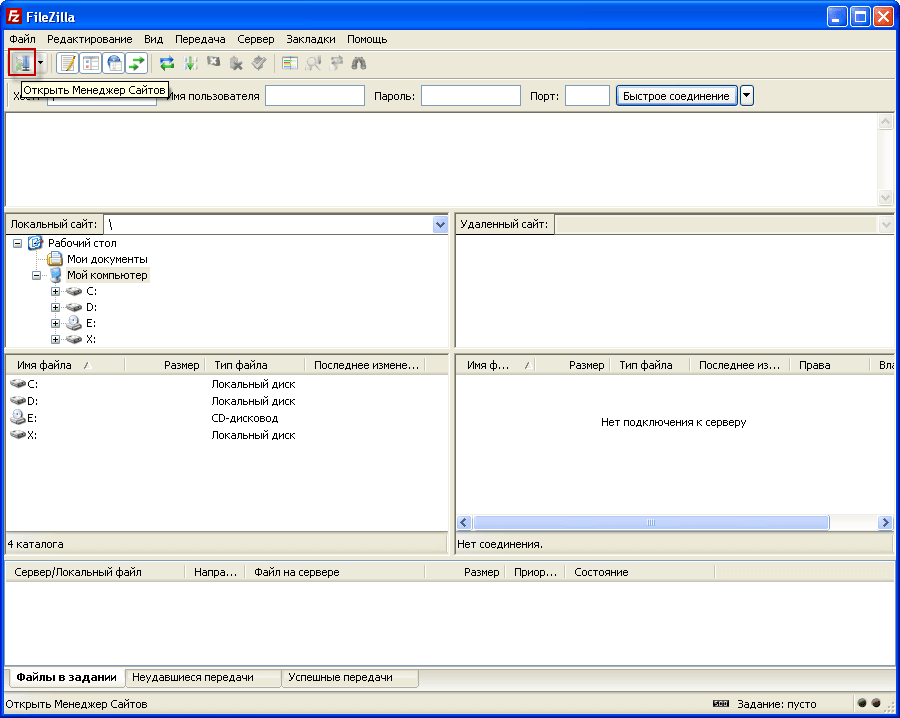
Die allgemeine Ansicht des besten kostenlosen FTP-Clients Filezilla wird im Screenshot unten gezeigt, um eine Verbindung zu einem FTP-Server in Filezilla hinzuzufügen, den Sie ausführen müssen Website-ManagerDazu müssen Sie die linke Maustaste auf der Taste in der oberen linken Ecke drücken, auf dem Screenshot ist die Schaltfläche rot eingekreist:
Im geöffneten Fenster drückt der Site Manager den Button. Neue WebsiteFügen Sie im Baum der hinzugefügten Einträge eine neue Site hinzu, geben Sie den Namen der hinzugefügten Site 192.168.0.2 vor und füllen Sie alle anderen Felder aus, z. B. unten:
- Gastgeber: 192.168.0.2
- Art des Eingangs: Normal.
- Benutzer: user_ftp
- Kennwort: erbgad3tgbVs
Um Änderungen an dem hinzugefügten FTP-Benutzer zu speichern, drücken Sie die Taste OK:

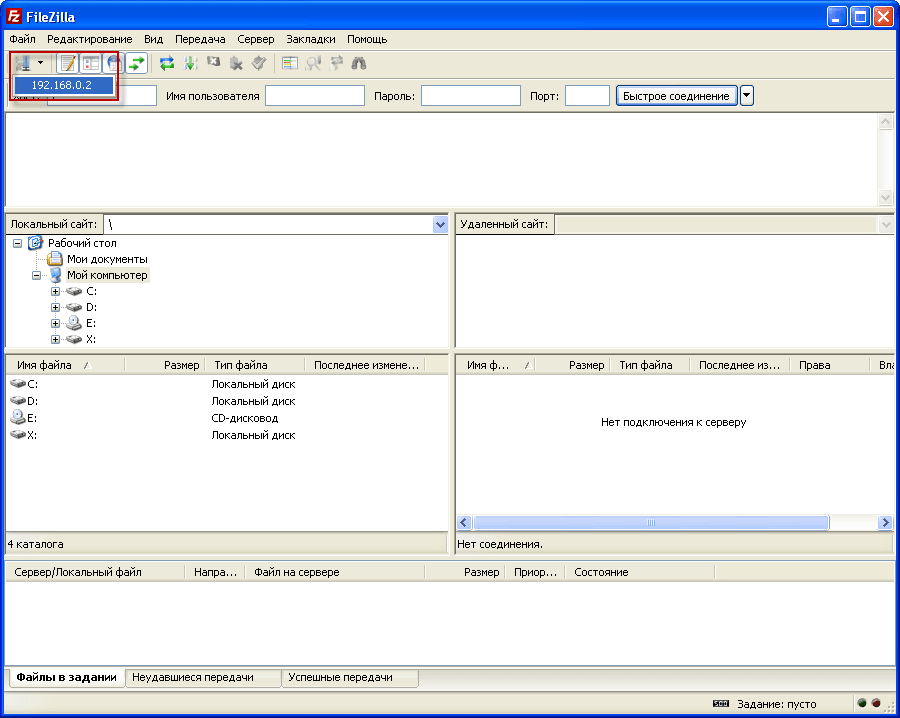
Nachdem Sie ein FTP-Konto im FTP-Client hinzugefügt haben, klicken Sie mit der rechten Maustaste auf die Schaltfläche Site Manager und klicken Sie auf den hinzugefügten Server in der Dropdown-Liste:
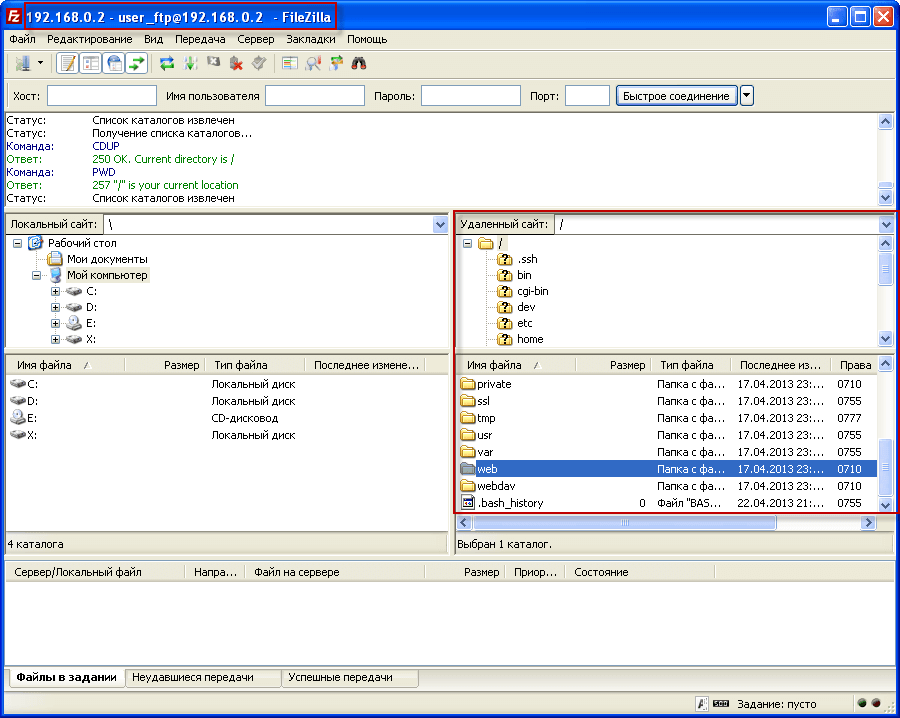
Diese Ansicht hat ein Fenster, das mit dem FTP-Server-FTP-Client Filezilla verbunden ist:
Verbinden Sie sich mit einem FTP-Server über ein sicheres Protokoll mit TLS.
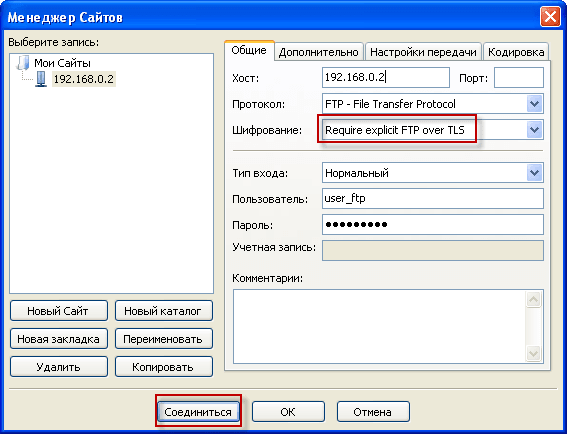
Um eine Verbindung mit der TLS-Verschlüsselung in Filezilla herzustellen, müssen Sie zum Site Manager gehen und das gewünschte Konto öffnen, im Verschlüsselungsfeld in der Dropdown-Liste müssen Sie auswählen Require expliot FTP over TLS Um sich über TLS mit dem Server zu verbinden, drücken Sie den Button. Verbinden.
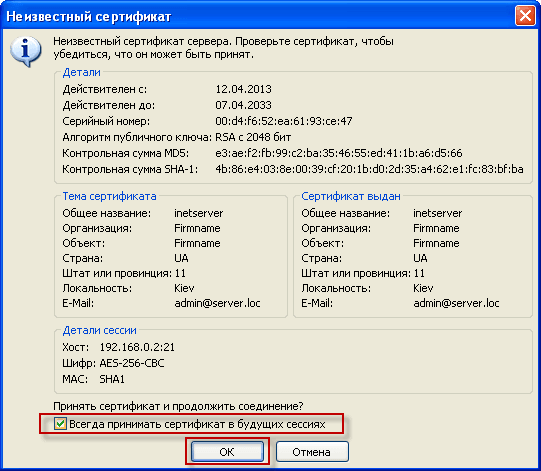
Nach der Verbindung zum FTP-Server mit TLS-Verschlüsselung öffnet sich ein Zertifikatsakzeptanzfenster, in dem das Kontrollkästchen angekreuzt werden muss. Akzeptieren Sie das Zertifikat in zukünftigen Sitzungen immer und drücken Sie den Knopf OK:
Das Fenster, das mit dem FTP-Server über die TLS-Verschlüsselung im FTP-Client von Filezilla verbunden ist, sieht aus wie ohne Verschlüsselung, aber da der Bildschirm es getan hat, können Sie es unten anzeigen:

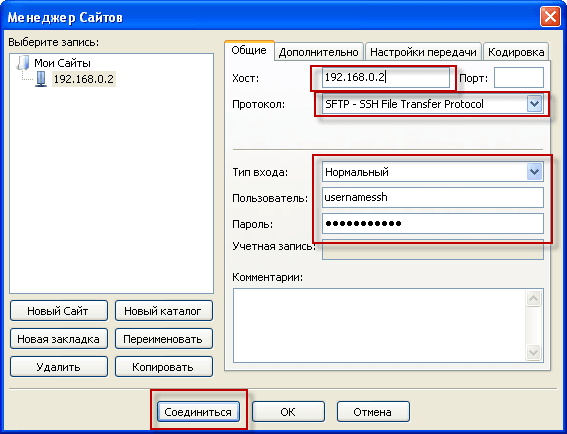
Daten für den SSH-Zugang:
- IP-Server: 192.168.0.2
- Protokoll: SFTP - SSH File Transfer Protocol
- Art des Eingangs: Normal.
- Login: usernamess
- Kennwort: 8x6jE6Foh3m
Verbindung zum Server über SFTP FTP-Client Filezilla Drücken Sie den Knopf Sparen.:
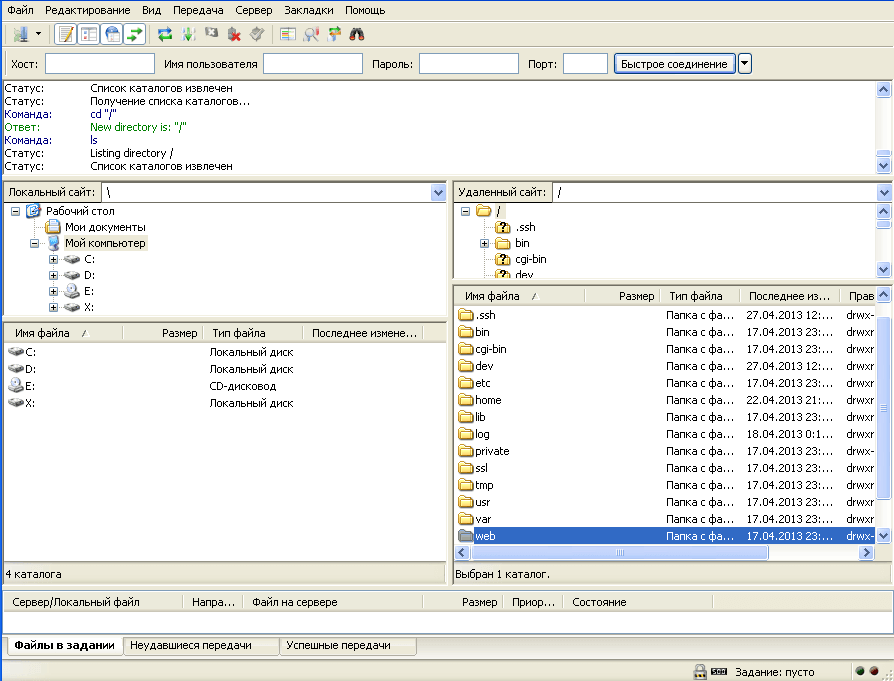
Nach der Verbindung mit dem Server über das SSH-Protokoll mit kostenlosem FTP hat der Filezilla-Client dieses Programmfenster:
Die Aufgabe der Verbindung zum FTP-Server über FTP, FTP mit Verschlüsselung mittels TLS/SSL und SFTP im Filezilla-Dateimanager ist abgeschlossen. Von der Installation von Filezilla bis zur Verbindung zu einem FTP-Server wird alles detailliert beschrieben und mit Screenshots jedes Schrittes illustriert.
Ich war bei dir. Sergej Lazarenko
Die Arbeit war erledigt, jetzt müssen Sie sich ein wenig ausruhen, nachdem Sie einen kleinen Videoclip gesehen haben, einen großartigen Tanz der Japaner:

Kommentar