


Hallo, hier. Konfigurieren Sie den Computer weiterhin mit dem Linux-Betriebssystem, das gemäß den Anweisungen installiert ist:
Installation von Linux Mint 15 XFCE - Detaillierte Anleitung und Installation Kubuntu 13.04 - detaillierte Anleitung
Heute werden wir einen Multiprotokoll-Messenger für die Kommunikation einrichten qutIM analog qip Aber nur für Linux.
qutIM Es ist ein offener und kostenloser Multi-Protokoll (ICQ, Jabber, Mail.Ru, IRC, VKontakte) Instant Messaging Client für Windows, Linux, MacOS X, OS/2, Symbian, Maemo/MeeGo, Solaris und *BSD.
Starten Sie das Programm. qutiM durch Anklicken eines Quick-Start-Links oder Start. - Internet - qutiM:

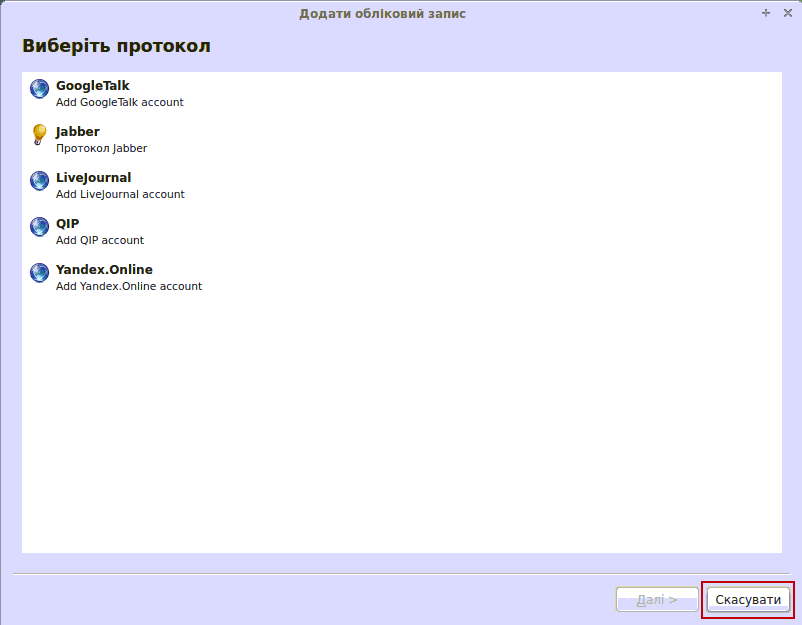
Nach dem ersten Start des qutiM-Programms startet der Kontoerstellungsmanager automatisch mit einer Protokollauswahl, Sie müssen das Fenster durch Drücken der Schaltfläche schließen. Stornieren./Skasuvati:
Öffnen Sie die Einstellung des qutiM-Programms, indem Sie auf den Button klicken, der im Screenshot unten hervorgehoben ist:
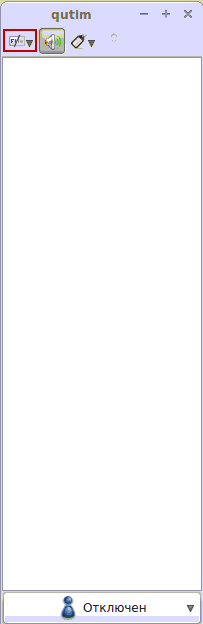
Drücken Sie in der Dropdown-Liste eine Taste. Gründung/Nalashtuvannia:

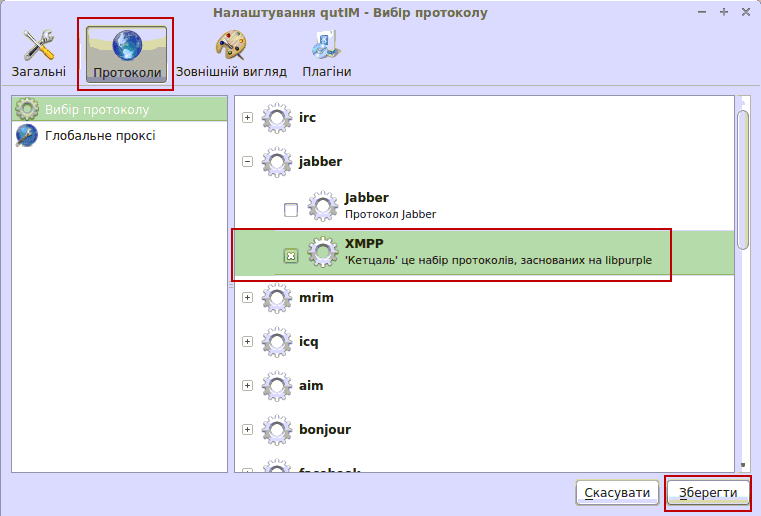
In den geöffneten Fenstereinstellungen müssen Sie auf die Schaltfläche klicken Protokolle/Protokolle Im Jabber-Tab müssen Sie das Häkchen entfernen Jabber und checken Sie das Kästchen XMPP. Im Jabber-Protokoll, das standardmäßig eingestellt ist, besteht in den Verbindungseinstellungen keine Möglichkeit, die IP-Adresse des Servers anzugeben. Im Screenshot unten sehen Sie, dass das Protokoll-Setup bereits korrekt markiert ist. XMPPUm Einstellungen zu speichern, drücken Sie die Taste. Save/Save.:
Im Fenster Programmeinstellungen qutiM Müssen gehen in General/Zagalny Einstellungen und Klicken auf Liste der Kontakte kreuzen Sie die Option Kontaktliste an Accounts, Tags und Kontakte anzeigenSpeichern Sie die Änderungen durch Drücken der Taste Save/Save.

Nachdem wir die Einstellungen geändert haben, müssen wir das Programm für die Verwendung neu starten. qutiMKlicken Sie dazu auf das qutiM-Programmsymbol im Fach und drücken Sie die Taste. Ausfahrt/Ausfahrt:

Nachdem Sie das Programm gestartet haben, wird das Fenster Konto hinzufügen automatisch geöffnet und Sie können Jabber auswählen:
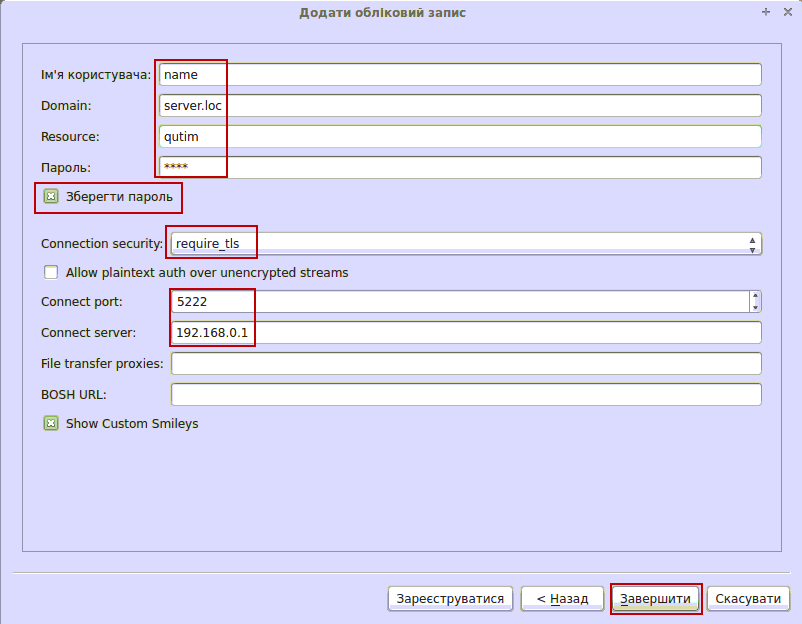
Und füllen Sie die Felder wie das Beispiel unten, aber nur durch Ersetzen Ihrer Daten
- Name des Nutzers/Benutzers: name
- Domain: server.loc
- Resource: qutim
- Kennwort: pass
Wenn Sie nicht jedes Mal ein Passwort eingeben möchten, aktivieren Sie das Kontrollkästchen im Feld Passwort speichern / Passwort speichern.
Wenn Sie möchten, dass Ihre gesamte Korrespondenz zwischen Ihnen, dem Server und Ihrem Gesprächspartner verschlüsselt wird, geben Sie dies in der Dropdown-Liste an.
- Connection security: require_tls
Wenn Sie die Daten nicht verschlüsseln müssen (ich würde Ihnen nicht raten), dann können Sie Folgendes ankreuzen:
- Allow plaintext auth over unencrupted streams
Danach, wenn Sie eine Verbindung herstellen, werden Sie nicht aufgefordert, die Aktivierung des Zertifikats zu bestätigen.
- Connecct port: 5222
- Connect server: 192.168.0.1
Auf dem Feld. Connect server Sie können die IP-Adresse des Servers angeben, wenn in Ihrem Unternehmensnetzwerk kein DNS konfiguriert ist.
Nachdem Sie alle Felder ausgefüllt haben, drücken Sie die Taste. Fertigstellung/Fertigstellung:
Wenn Sie eine Verbindung herstellen, werden Sie aufgefordert, dem Serverzertifikat zuzustimmen oder es abzulehnen, und da wir ein selbstsigniertes Zertifikat haben, stimmen Sie einfach zu:

Nachdem Sie sich mit dem Unternehmensserver von Ejabberd verbunden haben, laden Sie eine Liste von Gruppen mit Benutzern herunter, die bereits über die Ejabberd-Weboberfläche konfiguriert ist:
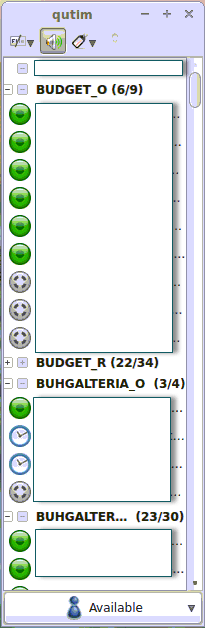
Instant Messaging Software qutiM Konfiguriert, um über den Unternehmensserver Ejabberd zu arbeiten.
Lasst uns eine Pause machen und einen schönen Tanz anschauen.

Kommentar