
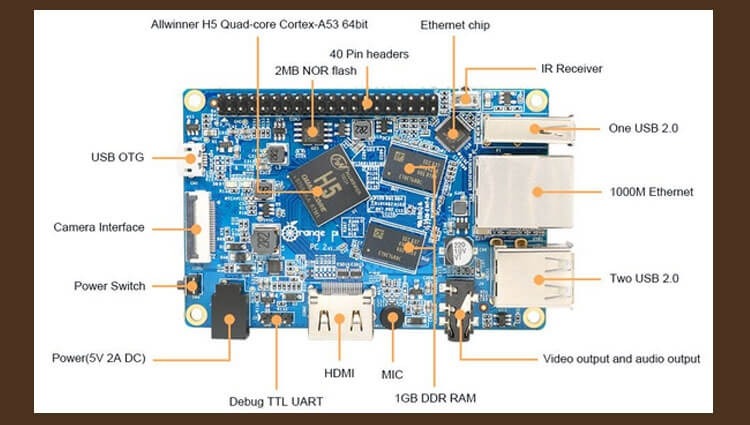
Kauf einer Gebühr OrangePi PCP2 Um es als Bürotelefonie-Server zu verwenden, installierte ich das Debian-Betriebssystem als Ausbildung. auf der offiziellen Website ein Bild der Verteilung für Ihre Zahlung heruntergeladen. Da auf dem Flash-Laufwerk 32 GB Speicherplatz vorhanden sind, möchte ich nicht alles unter dem Root verwenden, ich werde 4 GB Speicherplatz unter dem Root + den Platz zuweisen, der beim Füllen des Bildes mit der gesamten Root-Partition 5 GB unterbrochen wurde, und ihn unter dem Ordner belassen. /home.
Übrigens, 64-Bit-Board OrangePi PC2 installiert auf 8 GB Stecker 4 Klasse gibt einfach unrealistische Bremsen bei der Installation von Software, eine halbe Nacht ein Standardpaket von Asterisk zu installieren, Nginx, PHP und Mysql, es hat mich verärgert, trotz der Tatsache, dass OrangePi Plus 32-Bit schnell genug funktioniert auf dem gleichen Flash-Laufwerk.
Fangen wir an, das Flash-Laufwerk zu teilen.
Dafür werden wir das Programm nutzen. cfdisk. Öffnen Sie den Flash-Laufwerksabschnitt, indem Sie den Befehl ausführen:
cfdisk /dev/mmcblk0
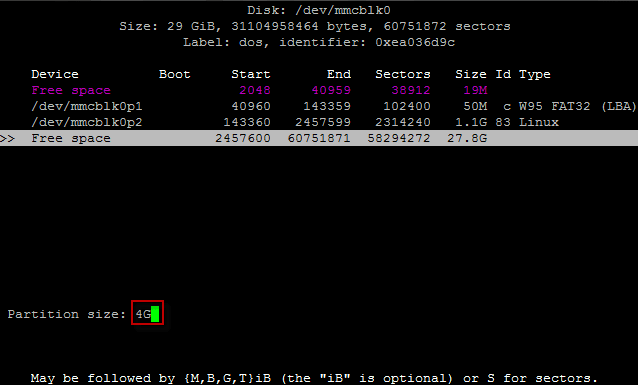
Wir erstellen eine neue Partitionsgröße von 4 GB an einem freien Ort. Erstellen Sie auf dem verbleibenden freien Raum eine logische Partition für den gesamten freien Partitionsraum. Wir speichern Änderungen und zeichnen Änderungen auf der Festplatte auf, laden die Gebühr neu:


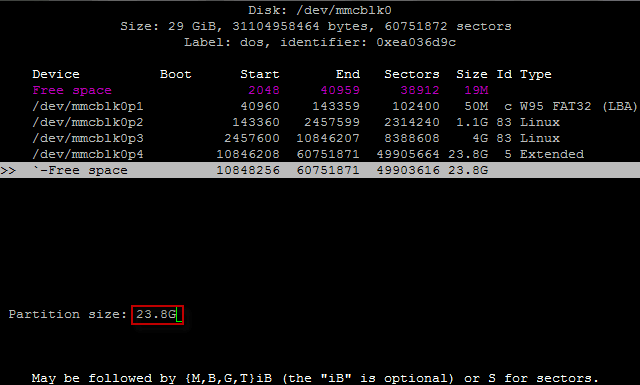
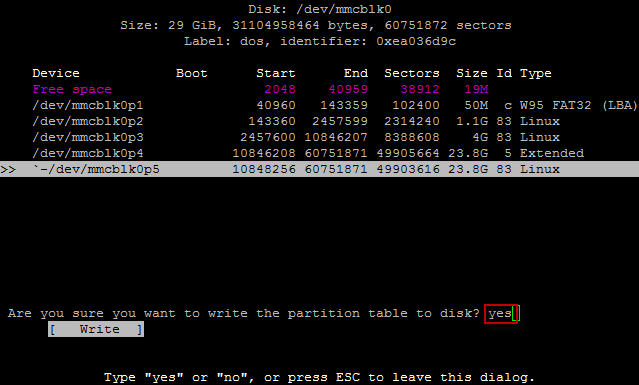

Überprüfen Sie nach dem Herunterladen die erstellten Abschnitte, indem Sie den Befehl ausführen:
fdisk -l
Gehen Sie zum Flash-Laufwerk und löschen Sie die 4-GB-Partition und speichern Sie die Änderungen:
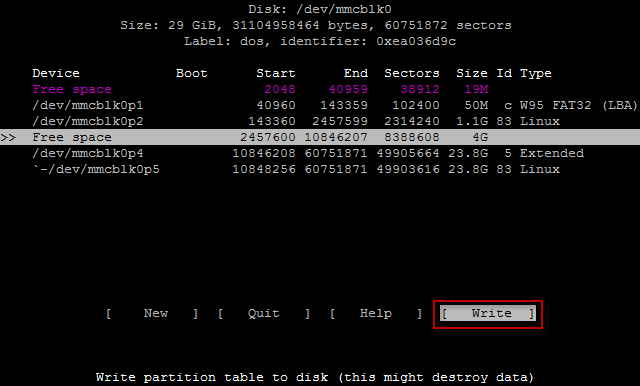
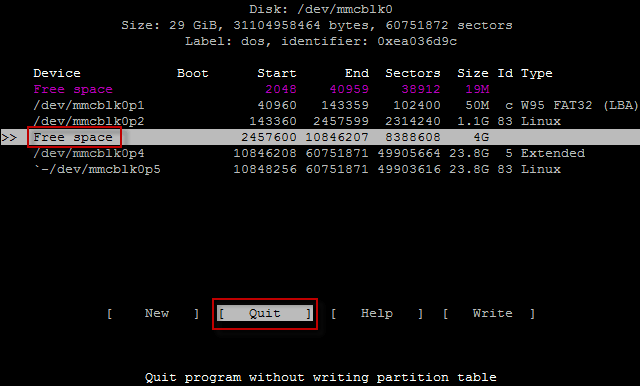
Laden Sie die Gebühr durch Ausführen des Befehls neu:
reboot
Stellen Sie sicher, dass die Änderungen gespeichert werden, indem Sie dem Befehl folgen und sicherstellen, dass in 4GB keine Partition vorhanden ist:
fdisk -l

Erweitern Sie die Root-Partition auf den gesamten freien Speicherplatz der Remote-Partition 4GB. Ausführung des Befehls und Zustimmung zur Änderung durch Klicken y:
resize_rootfs.sh
Formatierung eines Abschnitts /home Und dann habe ich den Befehl erteilt.
mkfs.ext4 /dev/mmcblk0p5
Montieren Sie die formatierte Partition in einen Ordner /mnt Kopieren /home Und dann habe ich den Befehl erteilt.
mount /dev/mmcblk0p5 /mnt/
Kopieren von Dateien in einen neuen Abschnitt, indem Sie den Befehl ausführen:
cp -Rp /home/* /mnt/
Stecken Sie den Abschnitt ein. /home Datei fstab:
vi /etc/fstab
war:
# <file system> <dir>   <type>  <options>                       <dump>  <pass>
/dev/mmcblk0p1  /boot   vfat    defaults                        0               2
/dev/mmcblk0p2  /       ext4    defaults,noatime                0               1
wurde:
# <file system> <dir>   <type>  <options>                       <dump>  <pass>
/dev/mmcblk0p1  /boot   vfat    defaults                        0               2
/dev/mmcblk0p2  /       ext4    defaults,noatime                0               1

# Mount /home:
/dev/mmcblk0p5  /home   ext4    defaults,noatime                0               1
Dateien aus dem Ordner. /home Den Root-Abschnitt haben sie bereits früher kopiert und laden die Gebühr neu, indem sie Befehle ausführen:
rm -rf /home/*
reboot
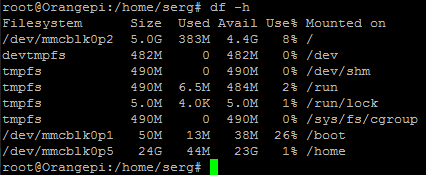
Überprüfen Sie nach dem Herunterladen der Gebühr, ob der Abschnitt /home montieren und füllen Sie den Abschnitt und alle anderen nach dem Befehl:
df -h
Aktualisieren Sie die Software auf einem Mini-Server.
Weiterfahrt auf ssh through Putty Und wir aktualisieren das Repository, indem wir den Befehl ausführen:
apt-get update
Wir installieren einige Programme, indem wir den Befehl ausführen:
apt-get install aptitude vim mc screen nmap htop bmon mtr
Aktualisieren Sie die installierten Programme auf aktuelle Versionen, wenn vorhanden:
aptitude safe-upgrade
Ich war bei dir. Sergej Lazarenko.
Ich würde mich freuen, wenn jemand die Informationen in diesem und anderen Artikeln auf meiner Website finden könnte.
Wir machen eine kurze Pause und schauen uns ein kleines interessantes Video an:

Kommentar