

Detaillierte Anweisungen zum Einrichten des Asterisk-Servers für das Büro. Nach der Einrichtung erhalten Sie die Grundfunktionalität der Telefon-PBX.
1. Wir erstellen 5 Nummern, an die Sie sowohl ein Softphone (z. B. 3CXPhone und MicroSIP) als auch ein Eisen-Radio-Sip-Telefon (z. B. GIGASET C610A IP, Cisco 7492) anschließen können.
2. Wir werden eine direkte Moskauer Nummer vom Anbieter von IP-Telefonie Zadarma verbinden, den Anrufempfang von einer direkten Nummer zu unseren internen Telefonnummern einrichten.
3. Richten Sie Anrufe von / zu den internen Nummern des Zadarma-Telefonieanbieters ein, die nicht in Rechnung gestellt werden.
4. Richten Sie Anrufe zu externen Nummern über den Zadarma-Telefonieanbieter ein.
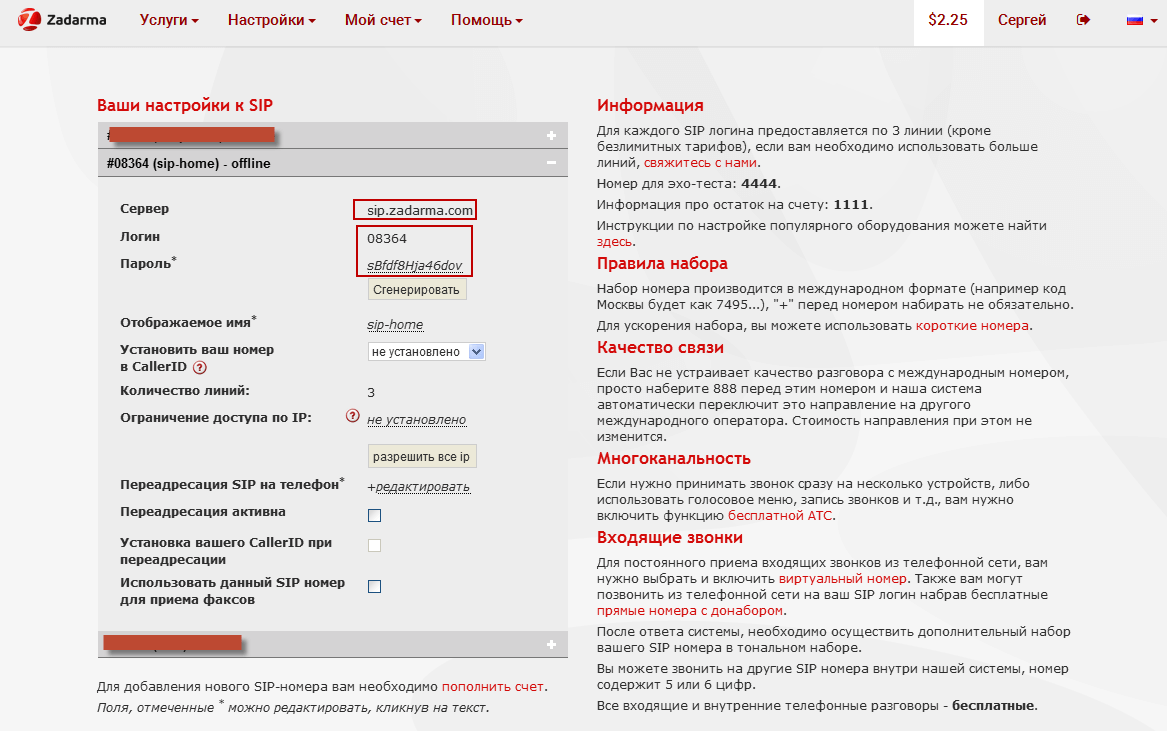
Registrieren Sie sich auf der Website zadarma.com, registrieren Sie eine direkte Nummer im gewünschten Land (Sie müssen einen Scan des Passpotra anhängen), schreiben Sie in den Sip-Einstellungen das Anmeldepasswort und den Server:
login: 08364
pass: sBfdf8Hja46dov
server: sip.zadarma.com
Wenn Sie trainieren müssen, können Sie keine direkte Nummer anschließen und einen internen Anbieter durchführen, um die aktuelle Konfiguration der Telefonie in Betrieb zu überprüfen. Um einen anruf zu einer direkten nummer zu simulieren, verbinden sie sich von ihrem smartphone aus mit einem kostenlosen der sips, standard-3-sip-nummern werden pro konto angegeben und rufen eine interne sip-nummer an, die mit asterisk verbunden ist.
Hintergrunddaten:
Installiert Asterisk 13 gemäß den Anweisungen Installieren Sie Asterisk PBX 13 in Debian und Ubuntu Serveroder nach einer anderen der vielen Anweisungen für die Installation von Asterisk auf dieser Website.
Sobald der Server installiert ist, haben wir Standard-Asterisk-Serverkonfigurationsdateien, die auf dem Weg sind. /etc/asterisk/
Wir gehen zu diesem Ordner, indem wir dem Befehl folgen:
cd /etc/asterisk/
Wir erstellen die erforderlichen Konfigurationsdateien, indem wir die Befehle ausführen:
echo '
[general]
context=default
alwaysauthreject=yes
allowguest=no
match_auth_username=yes
allowoverlap=no
allowtransfer=yes

bindport=5060       ; управляющий SIP порт 5060 по умолчанию
bindaddr=0.0.0.0
tcpenable=yes
udpbindaddr=0.0.0.0
tcpbindaddr=0.0.0.0

;bindport=5171                ; управляющий SIP порт 5171 не стандартный, ставим при работе через интернет, чтобы отсечь основную массу ботов
;bindaddr=0.0.0.0:5171        ; расскоментировать этот блок и закоментировать блок выше со стандартным портом 5060
;tcpenable=yes
;udpbindaddr=0.0.0.0:5171
;tcpbindaddr=0.0.0.0:5171

videosupport=yes
useragent=csipsimple
pedantic=no
limitonpeers = yes

callcounter=yes

; раскоментировать и изменить на свои айпи сервера при подключении через NAT роутера,
; и обязательно пробросить на этот сервер rtp и sip порты на файрволе роутера(сервера):
;localnet=192.168.1.0/255.255.255.0
;externip=36.49.23.69

disallow=all
allow=alaw
allow=ulaw

language=ru
relaxdtmf=yes
dtmfmode=rfc2833
force_rport=yes

#include peers_registered.conf
#include peers_templates.conf
#include peers_userall.conf
#include peers_trunks.conf
' > sip.conf
Erstellen Sie eine Datei mit Benutzervorlagen:
echo '
[standard-user](!)
type=friend
qualify=600
force_rport=yes
host=dynamic
context=standard-user
callcounter=yes
canreinvite=no
call-limit=2
busylevel=2
Deny=0.0.0.0/0.0.0.0
Permit=192.168.1.0/255.255.255.0  ; Доступ только из локальной сети
Permit=10.100.10.0/255.255.255.0  ; Доступ только из VPN сети при наличии VPN

[softphone-user](!)
type=friend
qualify=yes
force_rport=yes
host=dynamic
context=standard-user
canreinvite=no
call-limit=1
busylevel=2
Deny=0.0.0.0/0.0.0.0
Permit=192.168.1.0/255.255.255.0   ; Доступ только из локальной сети
Permit=10.100.10.0/255.255.255.0  ; Доступ только из VPN сети при наличии VPN

[cisco-phone](!)
type=friend
qualify=600
transport=tcp
host=dynamic
context=standard-user
canreinvite=no
force_rport=yes
call-limit=1
busylevel=2
Deny=0.0.0.0/0.0.0.0
Permit=192.168.1.0/255.255.255.0   ; Доступ только из локальной сети
Permit=10.100.10.0/255.255.255.0  ; Доступ только из VPN сети при наличии VPN

[inet-user](!)
type=friend
qualify=yes
force_rport=yes
host=dynamic
context=standard-user
canreinvite=no
call-limit=2
busylevel=2
nat=yes
transport=tcp
; Доступ из любой сети, включая интернет
' > peers_templates.conf
Erstellen Sie interne Telefonnummern:
echo '
[101](standard-user)
secret=ch72passwd
callerid="Секретарь" <101>

[102](standard-user)
secret=cbTwpasswd
callerid="Менеджер продаж 1" <102>

[103](standard-user)
secret=dhBspasswd
callerid="Менеджер продаж 2" <103>

[104](cisco-phone)
secret=Bg3Bpasswd
callerid="Директор" <104>

[105](inet-user)
secret=Bg3Bpasswd
callerid="Директор IOS" <105>
' > peers_userall.conf
Erstellen Sie eine peers_registred.conf-Datei, in der wir die SIP-Registrierung beim Anbieter konfigurieren:
echo '
; Zadarma
register => 08364:[email protected]/08364
' > peers_registered.conf
Erstellen Sie eine Konfigurationsdatei peers_trunks.conf, die die Verbindungseinstellungen eines externen Telefonanbieters festlegt:
echo '
[Zadarma-08364]
type=friend
username=08364
secret=sBfdf8Hja46dov
fromuser=08364
fromdomain=sip.zadarma.com
host=sip.zadarma.com
force_rport=yes
insecure=invite
context=incoming
canreinvite=no
qualify=600
allow=alaw
call-limit=3
' > peers_trunks.conf
Erstellen Sie eine extensions.conf-Datei, in der wir den diaplan verbinden:
echo '
[general]
static=yes
writeprotect=no

[globals]
TRANSFER_CONTEXT=office-network
FORWARD_CONTEXT=office-network

[default]
exten => _X.,1,Hangup(21)
exten => i,1,Hangup(18)
exten => t,1,Hangup(19)

#include dialplan.conf
' > extensions.conf
echo '
[standard-user]
include => office-network
include => pstn-out

[office-network]
exten => _1XX,1,Dial(SIP/${EXTEN},120,KTt)
  same => n,Hangup()

[incoming]
;;; Provider
exten => 08364,1,Dial(SIP/101&SIP/102&SIP/103&SIP/104&SIP/105,120,KTt)
  same => n,Hangup(${HANGUPCAUSE})


[pstn-out]
; Звонки через провайдера

exten => _XXXX,1,Dial(SIP/Zadarma-08364/${EXTEN},120,KT)
   same => n,Hangup(${HANGUPCAUSE})
exten => _XXXXX,1,Dial(SIP/Zadarma-08364/${EXTEN},120,KT)
   same => n,Hangup(${HANGUPCAUSE})


;;; 9X  через 9 звоним на любые номера которые начинаются на 0, что актуально для Украины при звонках внутри страны
exten => _90X.,1,Dial(SIP/Zadarma-08364/${EXTEN:1},120,KT)
   same => n,Hangup(${HANGUPCAUSE})

;;;;;;;;;;;;;;;;;;;;;;;;;;;;;;;;;;;;;;;;;;;;;;;;;;;;;;;;;;;;;;;;;;;;;
;;; Скорая, Милиция и служба спасения
exten => _XXX,1,Dial(SIP/Zadarma-08364/${EXTEN},120,KT)
         same => n,Hangup(${HANGUPCAUSE})


[service-ivr]
exten => _1XX,1,ExecIf($[${DIALSTATUS} = CHANUNAVAIL]?Playback(ss-noservice,noanswer):Goto(11))
  same => n,Hangup(19)
  same => n,ExecIf($[${DIALSTATUS} = BUSY]?Hangup(18):Goto(21))
  same => n,ExecIf($[${DIALSTATUS} = NOANSWER]?Playback(ne-otvechaet,noanswer))
  same => n,Hangup(19)

[filter-invalid-numbers]
exten => _X,1,NoCDR
  same => n,Playback(incorect-number,noanswer)
  same => n,Hangup(28)
exten => _XX,1,NoCDR
  same => n,Playback(incorect-number,noanswer)
  same => n,Hangup(28)
' > dialplan.conf
Wir erstellen Call-Übersetzungen:
vi features.conf
war:
[featuremap]
;blindxfer => #1
...
;atxfer => *2
wurde:
[featuremap]
blindxfer => **
...
atxfer => #
Im Falle einer Aufnahme atxfer #Wenn sie die sekretärin anrufen, wenn sie ihr telefon drücken. #Die umleitung wird enthalten sein, der sekretär gibt eine nummer ein, an der er den anruf überträgt und auflegt, die person wartet darauf, dass das telefon auf der übertragenen nummer abgeholt wird. Sie können das Telefon nicht ablegen, aber warten, bis das Telefon auf der übertragenen Nummer angehoben wird, sagen Sie, wer anruft und das Telefon aufhängt, sie werden sich verbinden, wenn die Person, die das Telefon abgeholt hat, sich weigert zu sprechen und hängt das Telefon auf, der Anrufer wird wieder mit der Sekretärin verbunden.
Da ich keine Dahdi-Ausrüstung habe, schimpft Asterisk den Fehler:
[Nov 23 10:44:35] ERROR[1266]: codec_dahdi.c:820 find_transcoders: Failed to open /dev/dahdi/transcode: No such file or directory
Führen Sie den Befehl aus, Dahdi zu deaktivieren:
echo 'noload => codec_dahdi.so' >> /etc/asterisk/modules.conf
Schalten Sie es ein. verbose beim Betreten der Konsole über das Befehlsraster (um Anrufe in der Konsole zu sehen, können Sie die Details ändern, indem Sie den Parameter von 3 nach oben ändern):
sed -i 's/;verbose = 3/verbose = 3/g' /etc/asterisk/asterisk.conf
Wenn ein Fehler auftaucht:
[Nov 23 11:10:14] ERROR[1680]: ari/config.c:312 process_config: No configured users for ARI
Deaktivieren der ARI-Unterstützung in der Datei ari.conf Führen Sie den Befehl aus:
sed -i 's/enabled = yes/enabled = no/g' /etc/asterisk/ari.conf
war:
enabled = yes
wurde:
enabled = no
Starten Sie den Asterisk-Server neu:
/etc/init.d/asterisk restart
[ ok ] Restarting asterisk (via systemctl): asterisk.service.
Zur Asterisk-Konsole gehen rasterisk oder asterisk -vvv Lasst uns den Befehl ausführen.
sip show peers
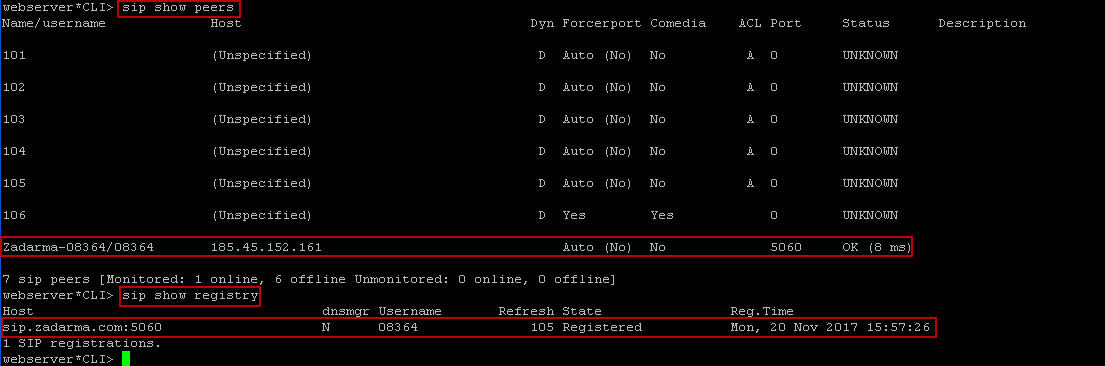
Hier ist eine Liste der bestehenden Telefone und registrierten Peers (wir haben Zadarma-Anbieter):
Name/username             Host                                    Dyn Forcerport Comedia    ACL Port     Status      Description
101                       (Unspecified)                            D  Auto (No)  No          A  0        UNKNOWN
102                       (Unspecified)                            D  Auto (No)  No          A  0        UNKNOWN
103                       (Unspecified)                            D  Auto (No)  No          A  0        UNKNOWN
104                       (Unspecified)                            D  Auto (No)  No          A  0        UNKNOWN
105                       (Unspecified)                            D  Yes        Yes            0        UNKNOWN
Zadarma-08364/08364       185.45.152.161                              Auto (No)  No             5060     OK (8 ms)
Durch Ausführen des Befehls:
sip show registry
Die Liste und Status der registrierten Peers vom Anbieter, in unserem Fall nur ein Zadarma:
Host                                    dnsmgr Username       Refresh State                Reg.Time
sip.zadarma.com:5060                    N      08364              105 Registered           Thu, 23 Nov 2017 10:59:24
1 SIP registrations.
In unserem Fall sehen wir den Status OK und Registered
[Nov 23 10:44:35] ERROR[1266]: codec_dahdi.c:820 find_transcoders: Failed to open /dev/dahdi/transcode: No such file or directory
Der anbieter ist verbunden, es bleibt, die telefone von stipendiaten zu verbinden und sie können anrufe empfangen und tätigen.
Verbinden Sie zum Beispiel ein Softphone mit 101 Nummern und das zweite Softphone mit 102 Nummern, auf einem Smartphone schließe ich ein zusätzliches Sip-Konto an, um den Anruf von außen zum Telefon und von der Telefonie zum Smartphone durch interne Nummerierung des Anbieters zu überprüfen, rufen Sie auch die Testnummer des Anbieters an.
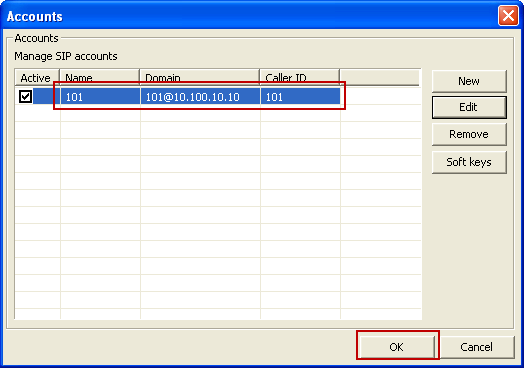
Verbinden Sie Softphone 3CXPhone mit der 101-Nummer, die wir oben gemacht haben, Einstellungen:
Nummer: 101
Kennwort: ch72passwd
IP-Server: 10.100.10.10
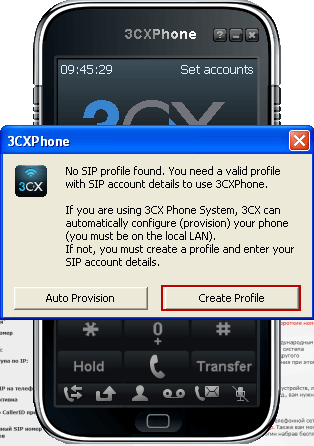
Erstellen Sie ein neues Konto in 3CXPhone:

Wenn Sie beispielsweise keinen Standard-Port verwenden. 5171Wir geben den IP-Server mit dem Port an: 10.100.10.10:5171

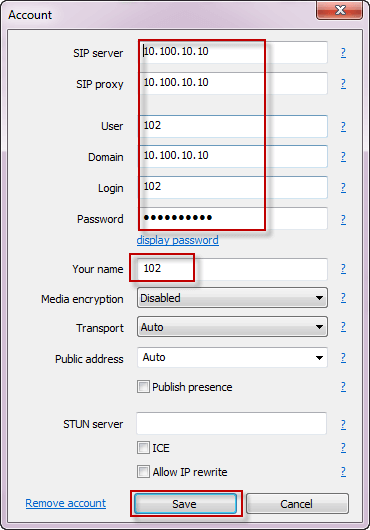
Softphone anschließen. MikroSIPAnschlussparameter:
Nummer: 102
Kennwort: cbTwpasswd
IP-Server: 10.100.10.10
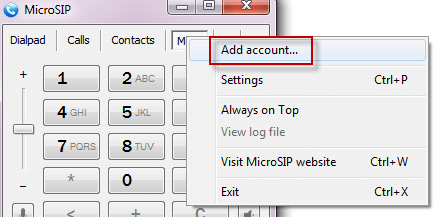
Fügen Sie ein Konto hinzu, wenn Sie zum ersten Mal aktivieren:
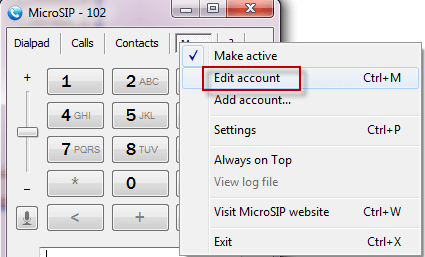
Wenn Sie bereits ein Konto haben, ändern wir das bestehende oder fügen ein neues hinzu:
Geben Sie die MikroSIP-Verbindungseinstellungen in Asterisk Telefonie ein, wenn Sie beispielsweise einen nicht standardmäßigen Port verwenden. 5171Geben Sie den IP-Server mit einem Port an 10.100.10.10:5171
Angeschlossenes Softphone MikroSIP an unsere PBX:

Sowohl das Softphone als auch der Provider an unsere Telefon-PBX angeschlossen:

Jetzt können Sie Anrufe von 101 bis 102 und umgekehrt tätigen. Um einen Anruf von einem Smartphone mit der Nummer Zadarma an den internen Schluck des Zadarma-Anbieters zu tätigen, in meinem Fall ist es von 08360 bis 08364 und umgekehrt, werden wir unter 4444 einen Testanruf tätigen und die Waage auf 1111 überprüfen.
Die Grundeinstellung der Asterisk-Telefonie wird durchgeführt, Sie können sie verwenden.
Ich war bei dir. Sergej Lazarenko.
Die gleichen Anweisungen auf dem Video aufgezeichnet, wenn Sie nicht können, können Sie die Asterisk-Einstellung im Video ansehen:

Kommentar