

In diesem Handbuch installieren wir Drupal 7 mit dem Hosting-Panel ISPConfig 3. Die Anweisungen sind detailliert, eine sehr große Anzahl von Screenshots.
Drupal Es ist ein kostenloses Website-Management-System mit einer großen Anzahl von Modulen und Themen, die auf der ganzen Welt sehr verbreitet sind, es erstellt Websites von Visitenkartenseiten, Blogs, Geschäften und Regierungswebsites bis hin zu großen Nachrichtenportalen. Einige der beliebtesten Websites, auf denen Drupal läuft, sind:
Asterisk.org Kostenlose ATC-Asterisk-Website ersetzt kommerzielle ATC
Weather.com Wetterstelle
Appel.nasa.gov - NASA-Website
Mozilla.com Firefox Browser-Website
Ubuntu.com Ubuntu-Betriebssystem Website
Und viele andere hoch besuchte und interessante Seiten.
ISPConfig3 Vorbereitung: Fügen Sie eine Website hinzu, erstellen Sie ein FTP-Konto, Datenbank und Datenbankbenutzer.
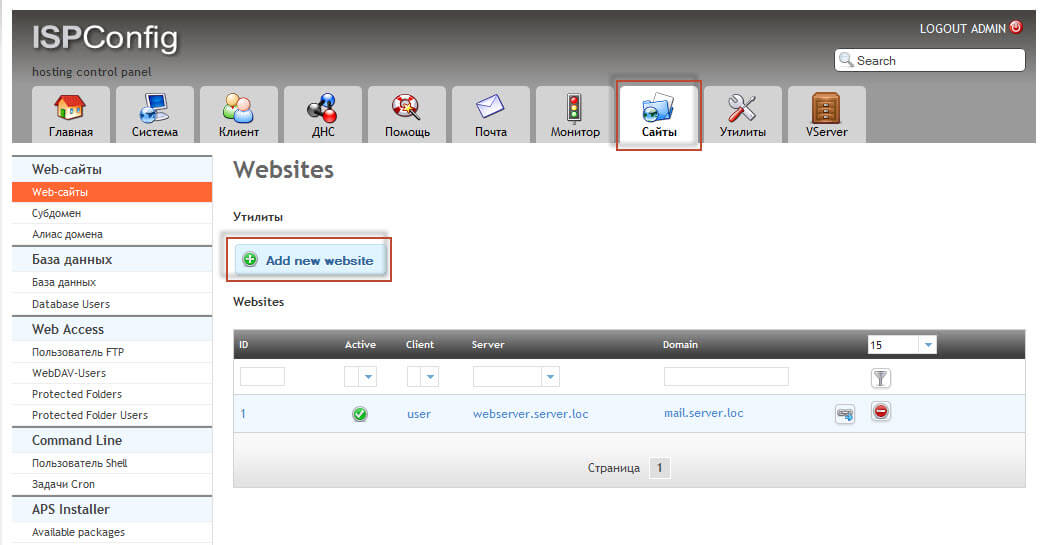
Erstellen Sie eine Website im Panel, indem Sie den Weg entlang gehen Gebiete und klicken Sie auf den Button Add new website:
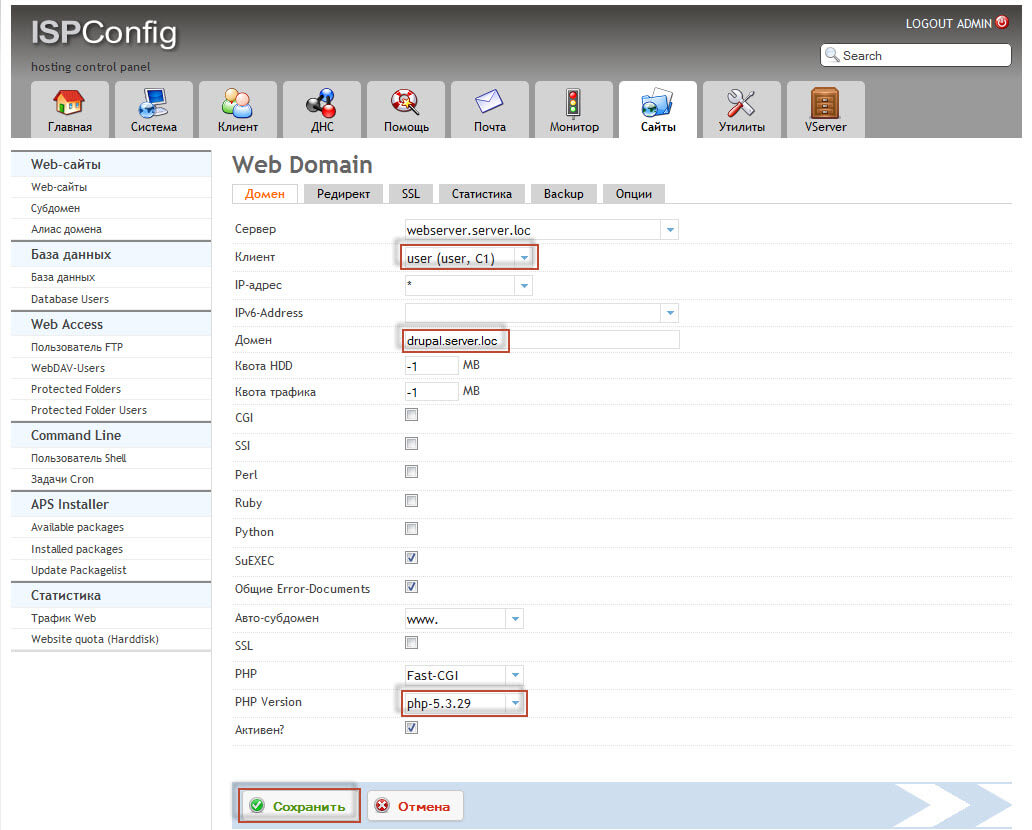
Füllen Sie im geöffneten Fenster die Felder aus, z. B. unten, und ersetzen Sie Ihre Werte:
- Kunde: user (user, C1)Es kann auf dem Tab Client erstellt werden.
- Bereich: drupal.server.loc
- PHP Version: php-5.3.29
Zusätzliche php 5.3.29 Sprache kann durch die Anweisungen installiert werden: Installieren Sie zusätzliche Versionen von PHP 5.2, 5.3 und 5.5 für ISPConfig 3 in Debian Wheezy - Teil 6
Um eine Website hinzuzufügen, klicken Sie auf den Button Sparen.:
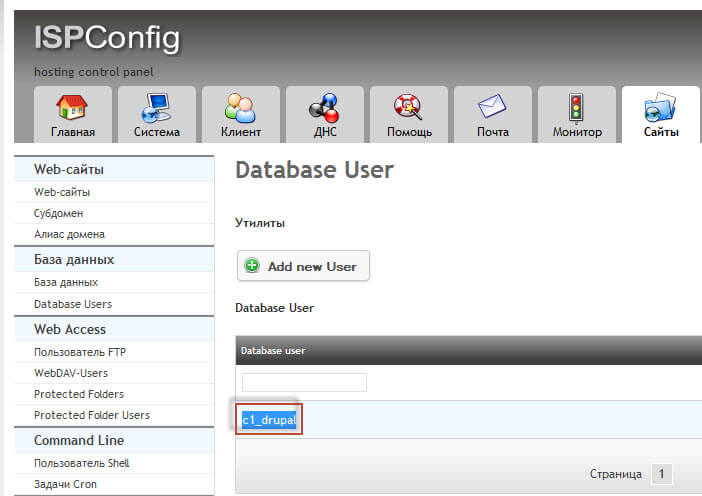
Fügen Sie einen Datenbankbenutzer zur Website hinzu, indem Sie auf das Symbol klicken Database Users und klicken Sie auf den Button Add new User:

Im Fenster, das sich öffnet, füllen Sie die Felder aus, z. B. unten:
- Client: user (user, C1)
- Database user: _drupal
- Database password: epvXKG@22
- Password strenght: epvXKG@22
Um das Passwort auszufüllen, klicken Sie auf den Button Generate Password Beide Felder werden automatisch ausgefüllt, nur müssen Sie das erste kopieren. Klicken Sie auf den Button. Save und der Benutzer der Datenbank wird erstellt:

Dem hinzugefügten Benutzer fügt das ISPConfig 3-Panel ein Client-Präfix hinzu, in unserem Fall ist es dasselbe. c1Wenn Sie nur einen Client haben, haben Sie auch c1, kopieren Sie den Benutzernamen der Datenbank: c1_drupal
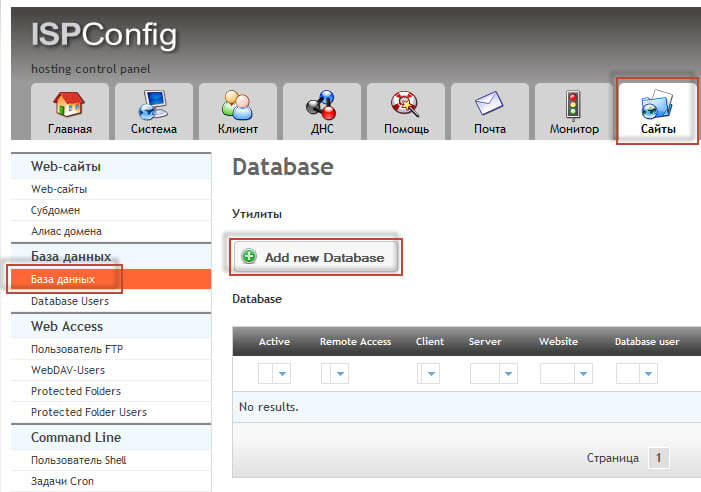
Fügen Sie eine Datenbank für die Website hinzu, indem Sie auf das Symbol klicken Datenbank und klicken Sie auf den Button Add new Database:
Im Fenster, das sich öffnet, füllen Sie die Felder aus, z. B. unten:
- Site: drupal.server.loc :: webserver.server.loc
- Typ: Mysql
- Name der BD: _drupal7bd
- Login BG: c1_drupal
- Kodierung: UTF-8
- Aktiv: sollte angekreuzt werden
Um eine Datenbank hinzuzufügen, klicken Sie auf den Button Save:
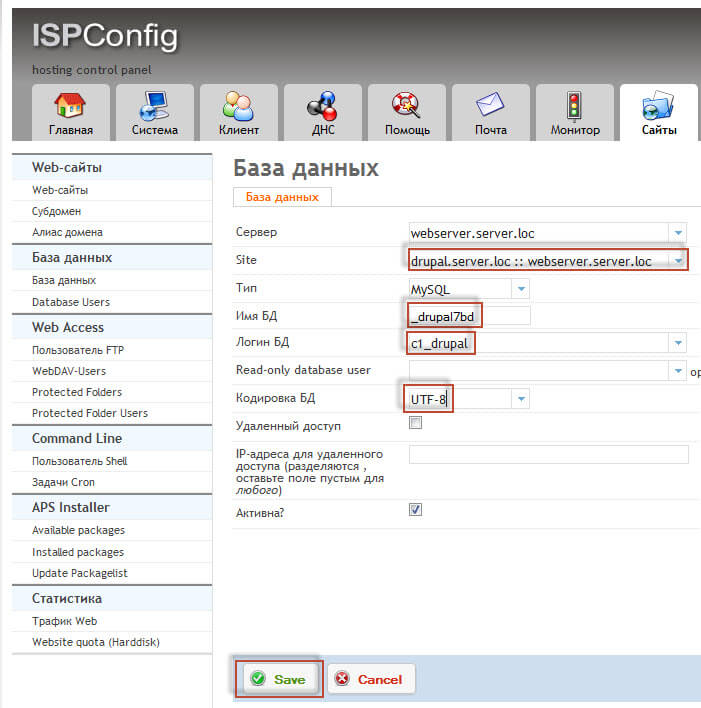
Kopieren Sie den Namen der erstellten Datenbank:

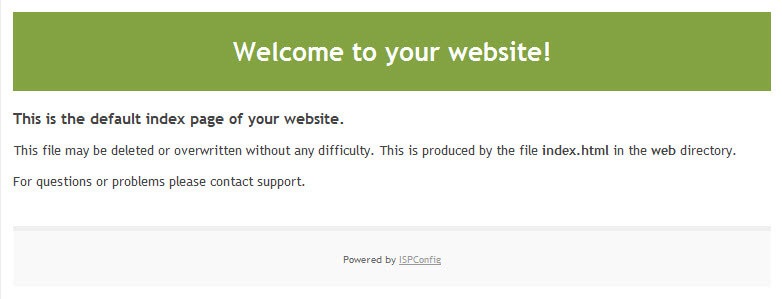
Öffnen Sie im Browser erstellte Website auf Ardes drupal.server.loc, öffnet sich die Blendenkappe ISPConfig:
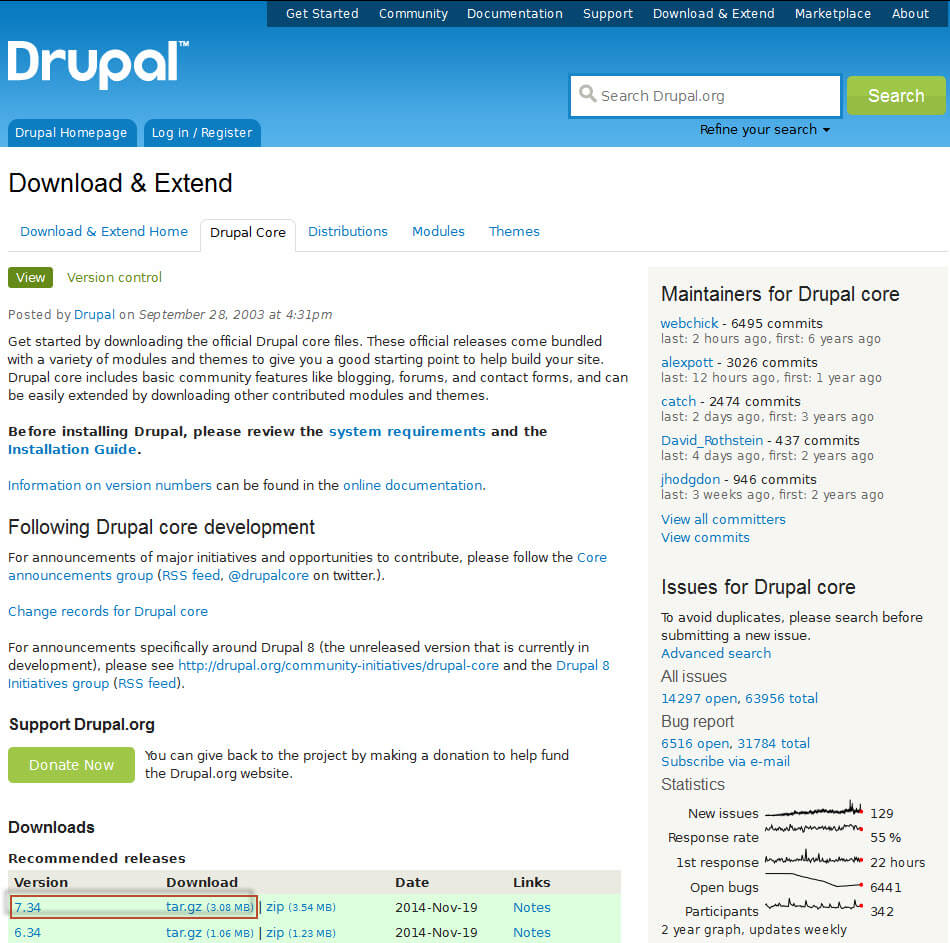
Öffnen Sie die offizielle Drupal 7 Website im Browser Anschrift und laden Sie die neueste Version der Distribution herunter, indem Sie auf den Link klicken, in meinem Fall ist es Version 7.34:
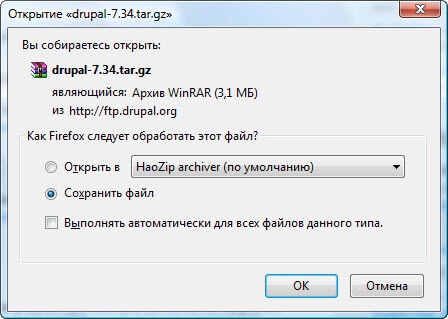
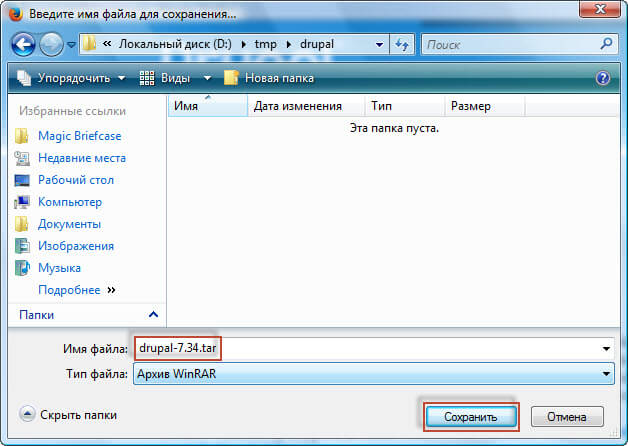
Wir speichern das herunterladbare Archiv der Drupal 7-Distribution auf der Computerdiskette:
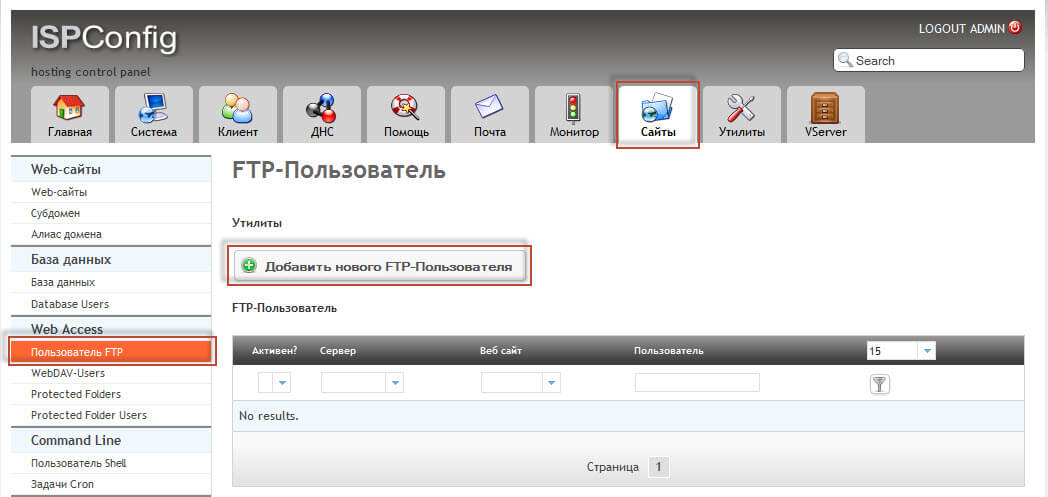
Fügen Sie zum FTP-Hosting-Control-Panel des Benutzers hinzu, um die Verteilung mit dem FTP-Protokoll auf die Website zu übertragen, dazu gehen wir zur Registerkarte Gebiete und klicken Sie auf den Link FTP-NutzerIm geöffneten Fenster drücken Sie den Knopf. Hinzufügen eines neuen FTP-Benutzers:
In dem Fenster, das sich öffnet, fügen Sie den Benutzer hinzu, indem Sie die Felder wie folgt ausfüllen:
- Website: drupal.server.loc :: webserver.server.loc
- Benutzer: _ftp
- Kennwort: xbFblg1_G0
- Repeat Password: xbFblg1_G0
Alle anderen Parameter werden standardmäßig gelassen, klicken Sie auf den Button. Sparen. um einen Benutzer hinzuzufügen:

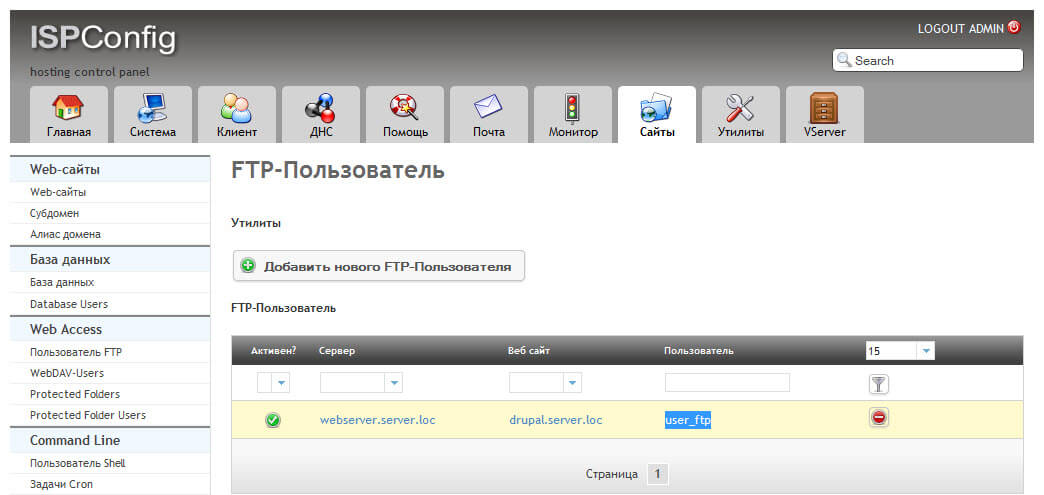
Auf dem Tab. FTP-Nutzer Ein neuer Benutzer wird erscheinen und wir werden seinen Namen kopieren. user_ftp:
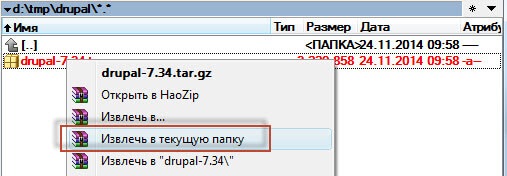
Werfen wir einen Blick auf die Drupal 7-Distribution:
Verbinden Sie sich über FTP mit dem Server, löschen Sie die Dateien des Panel-Plugs im Ordner der Website: .htaccess, favicon.ico, index.html, robots.txt:
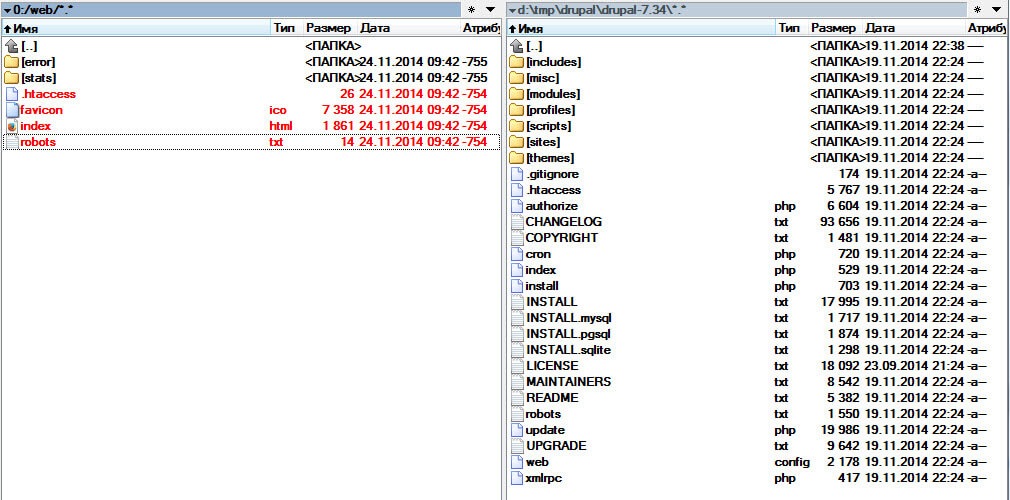
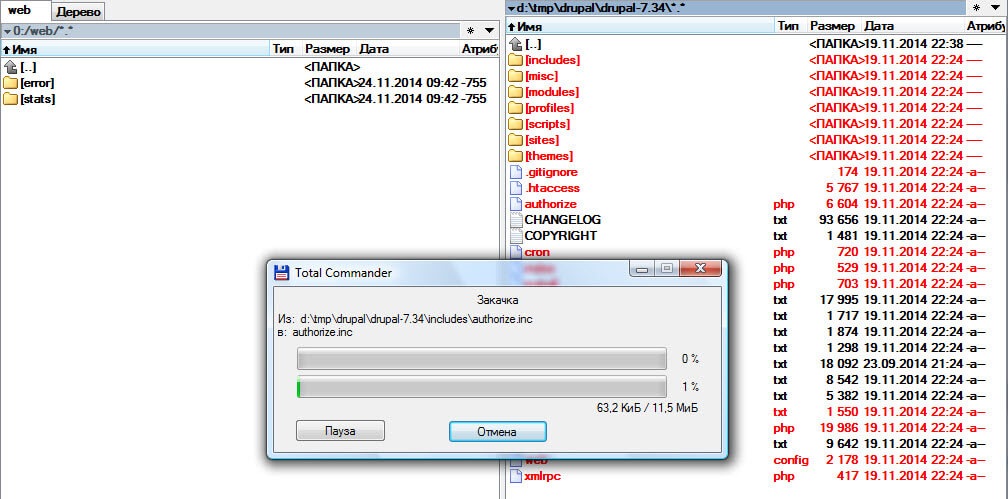
Kopieren Sie die Dateien der Drupal 7-Distribution auf die Website:
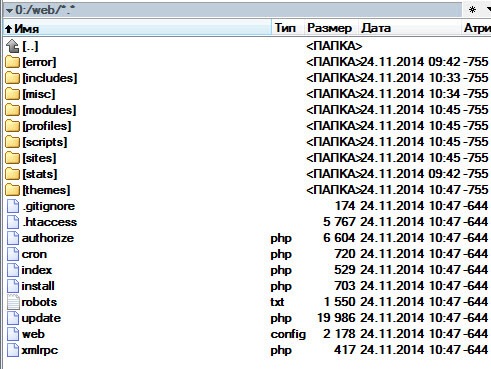
CMS Drupal 7 Dateien werden auf die folgende Website kopiert:
Installation von Drupal 7 auf Russisch
Wir öffnen unsere Website im Browser unter der Adresse drupal.server.locIn dem Fenster, das sich öffnet, können Sie die Form der Drupal 7-Installation sehen. Standard Drücken Sie die Taste. Save and continue:

Download Russification für die Website von Anschrift: oder wir laden den letzten für heute herunter. Übersetzungsdatei drupal 7.34:

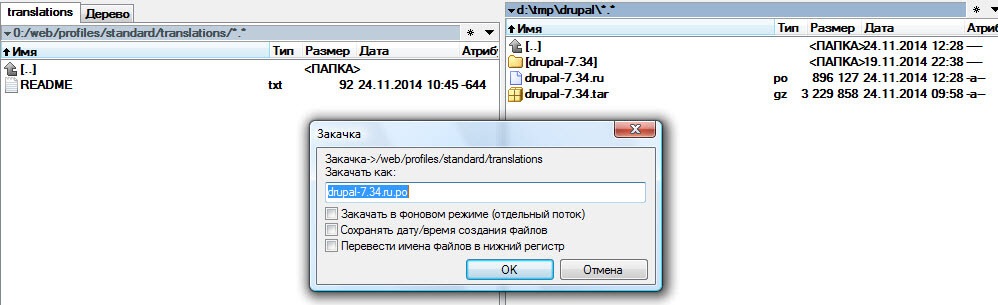
Wir speichern die Übersetzungsdatei zu Russian drupal-7.34.ru.po auf der Computerplatte:

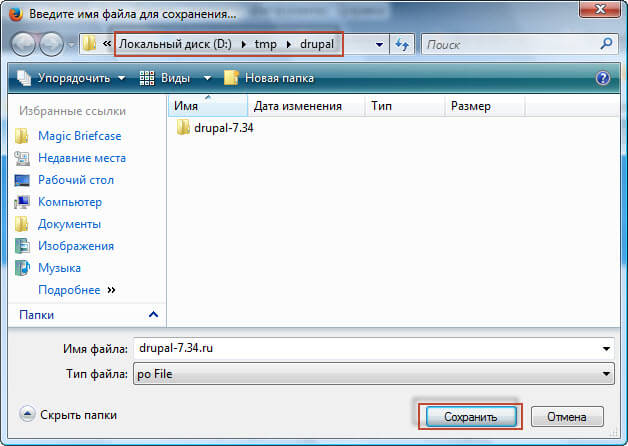
Kopieren Sie die drupal 7-Transferdatei in den Site-Ordner auf dem Weg /profiles/standard/translations/
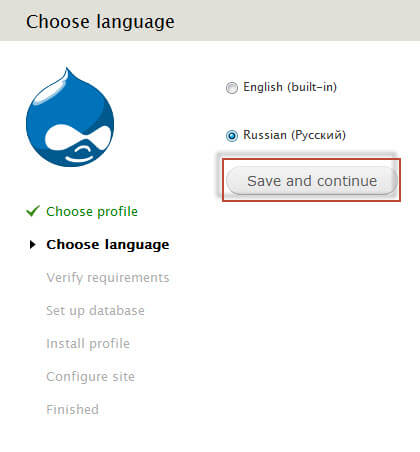
Aktualisieren Sie die Seite mit der Wahl der Sprache, wählen Sie die eine, die erscheint Russisch (Russisch) Klicken Sie auf den Button. Save and continue:
Füllen Sie in dem Fenster, das sich öffnet, die Verbindungsfelder zur Datenbank aus, z. B. unten
Art der Datenbank: Mysql, MariaDB oder analog
- Name der Datenbank: c1_drupalbd
- Name des OBD-Benutzers: c1_drupal
- Passwort für DB: xbFblg1_G0
- Host DB: localhost (Im Falle der Installation auf Ihrem Panel, wenn der Server extern ist, geben Sie die Adresse des Servers an)
- DB-Port: Wenn sich der Port auf dem Server nicht geändert hat, dann setzen Sie nichts anderes ein, um den Mysql-Port anzugeben
- Tabellenpräfix: d6tafwL6gFd_
Speichern Sie die Änderungen durch Drücken der Taste Speichern und Weiterfahren:

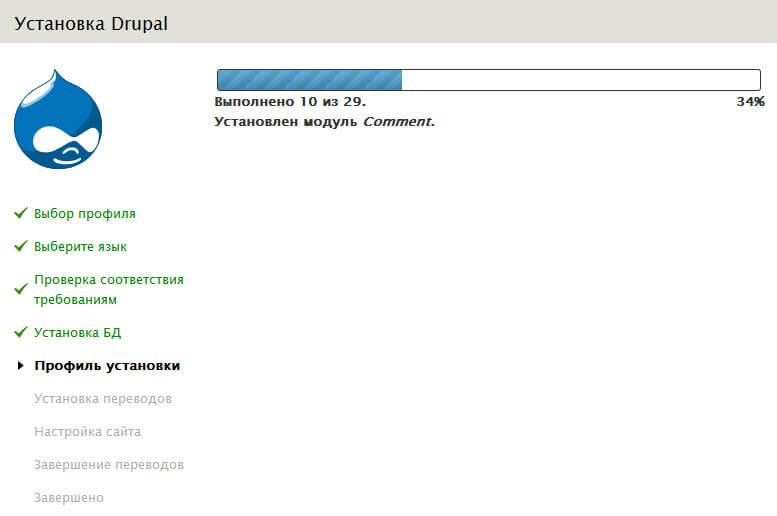
Der Prozess der Installation des Drupal 7 CMS auf der Website:
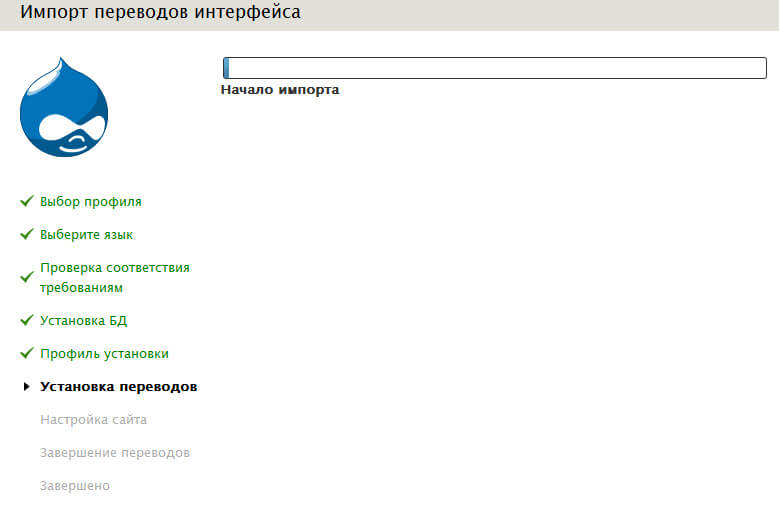
Der Prozess der Installation der russischen Sprache:
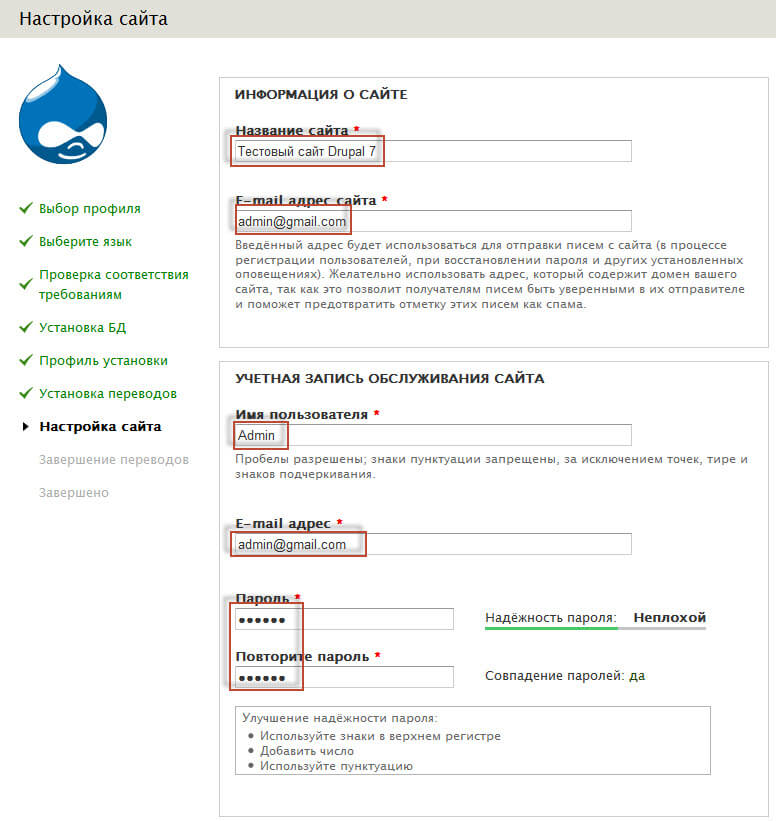
Füllen Sie in dem Fenster, das sich öffnet, die Felder aus, z. B. unten und ersetzen Sie Ihre Werte:
- Name der Website: Testgelände Drupal 7
- E-Mail-Adresse der Website: [email protected]
- Benutzername: Admin
- E-Mail-Adresse: [email protected]
- Kennwort: pass_admin_site
- Wiederholen Sie das Passwort: pass_admin_site
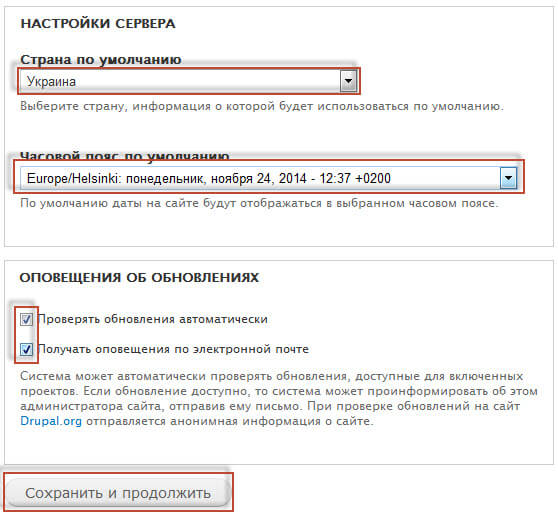
- Ausfallland: Ukraine (Wählen Sie Ihre)
- Standardzeitzone: Wählen Sie Ihre Zeitzone aus der Dropdown-Liste
- Überprüfen Sie automatisch nach Updates: Tick off
- Erhalten Sie Benachrichtigungen per E-Mail: Tick off
Um die Installation abzuschließen, klicken Sie auf den Button. Speichern und Weiterfahren:
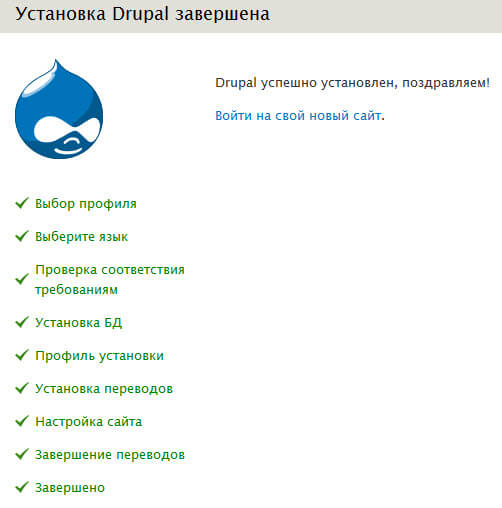
Installation Drupal ist abgeschlossen, um die Website zu betreten, klicken Sie auf den Link Melden Sie sich auf Ihrer neuen Website an:
Wir gingen zur Drupal 7 Website.

Heute haben wir Drupal 7 auf der Website im Hosting-Control-Panel installiert, in Zukunft werde ich einen großartigen Artikel über die Module machen, die ich immer auf meinen Websites verwende.
Ich war bei dir. Sergej Lazarenko.
Lassen Sie uns eine kurze Videopause machen und sehen, wie Sie auf der Wanderung Brot backen müssen:

Kommentar