

In dieser Anleitung installieren wir eine alternative OpenWRT-Firmware auf dem ausgezeichneten TP-Link TL-WR1043ND-Router. Warum müssen wir einen wunderbaren Router mit dieser Firmware nähen?
Dieser Router sollte geflasht werden, wenn Sie einige Programme wie OpenVPN installieren müssen.
Wenn sie also ein kleines büro außerhalb ihrer hauptstadt, zum beispiel in einer anderen stadt, eröffnen und netzwerke über vpn verbinden müssen, müssen sie keinen server kaufen, um linux oder freebsd darauf zu installieren. Wir werden gut mit einem tollen Router TL-WR1043ND anstelle eines vollen Servers zu tun.
Vorteile dieses Routers: ein großes 8mb Flash-Laufwerk, so dass Sie keinen zusätzlichen USB-Stick verwenden müssen, um das OpenVPN-Programm zu installieren.
Nachteile: Auf der OpenWRT-Firmware verlieren wir 300 MB durch WIFI, diese Geschwindigkeit wird vom Hersteller auf der ursprünglichen Firmware angegeben und wir erhalten eine Geschwindigkeit von nicht mehr als 65 MB. Dieser nachteil für mich ist überhaupt kein minus, denn für ein einfaches büro, für 2 6 personen, ist diese geschwindigkeit natürlich genug, wenn die mitarbeiter nicht den ganzen arbeitstag hd-video online ansehen. Wenn Sie eine große Last auf WIFI benötigen, reicht es aus, einen einfachen WIFI-Router hinzuzufügen, der den Hauptrouter entlädt und die Hauptlast des Datenverkehrs über WIFI übernimmt.
In diesem Artikel werden wir die OpenWRT-Firmware nähen und die erste Konfiguration durchführen, OpenVPN im zweiten Artikel installieren.
Beginnen wir mit OpenWRT Firmware auf TP-Link TL-WR1043ND v1 Wifi Router
Überprüfen Sie zunächst den Ping zum Router, indem Sie ihn in Windows öffnen cmd Um den Ping zu starten, drücken Sie win + R erscheint Fenster, in dem Sie einen Befehl schreiben müssen ping 192.168.1.1 und drücken Sie den Knopf OK:
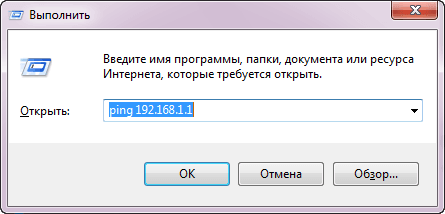
Das Fenster wird sich öffnen. cmd und Sie sehen den Ping zum Router, wenn es einen Ping gibt, können Sie ihn sicher über den Browser in der Adressleiste 192.168.1.1 öffnen

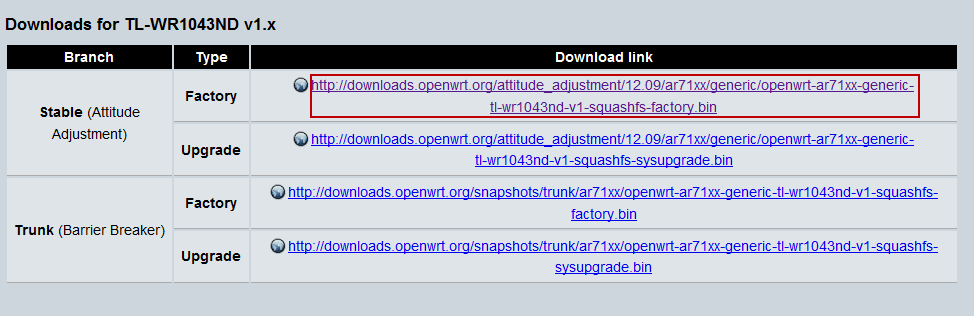
Gehen Sie im Browser zur Download-Seite der OpenWRT Firmware BezugsnummerLaden Sie die stabile Firmware OpenWRT herunter openwrt-ar71xx-generic-tl-wr1043nd-v1-squashfs-factory.binim Namen squashfs-factory bedeutet, dass die Stickerei auf der Fabrik platziert wird, wenn Sie diese Firmware bereits haben und Sie aktualisieren möchten, müssen Sie die Datei herunterladen. squashfs-sysupgrade:
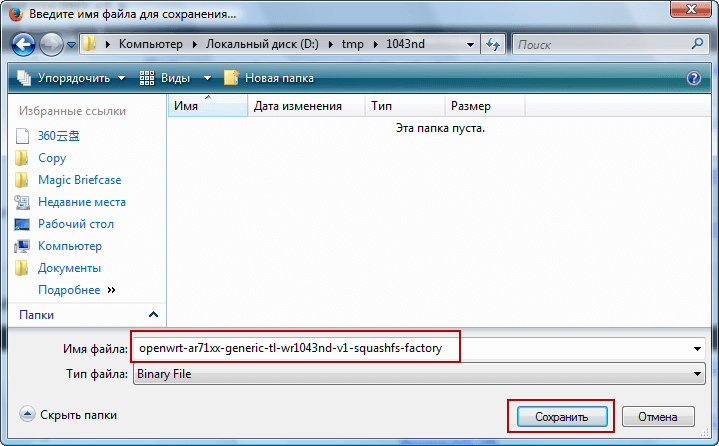
Speichern Sie die herunterladbare OpenWRT-Firmware auf der Computerplatte:
Jetzt vor OpenWRT Firmware, müssen Sie die Fabrik Firmware auf aktuell aktualisieren, wenn Sie eine veraltete haben, öffnen wir die Adresse im Browser.
http://192.168.1.1/
Im geöffneten Fenster müssen Sie den Login: admin und das Passwort: admin angeben.
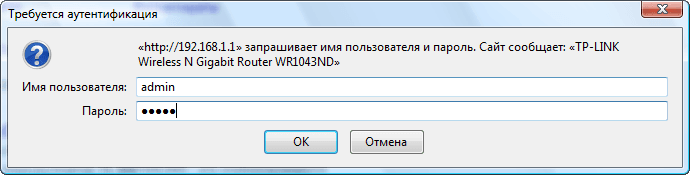
Das Factory Firmware Web Interface Fenster TL-WR1043ND:
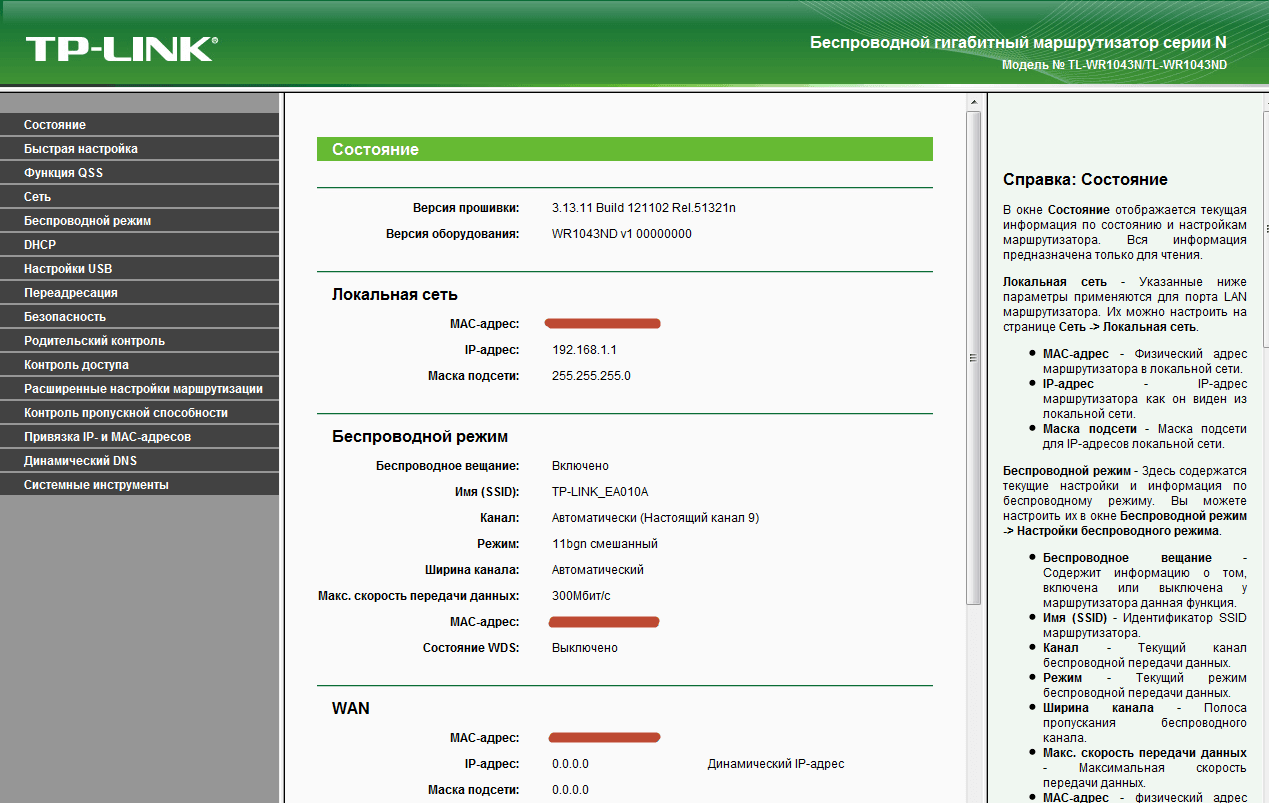
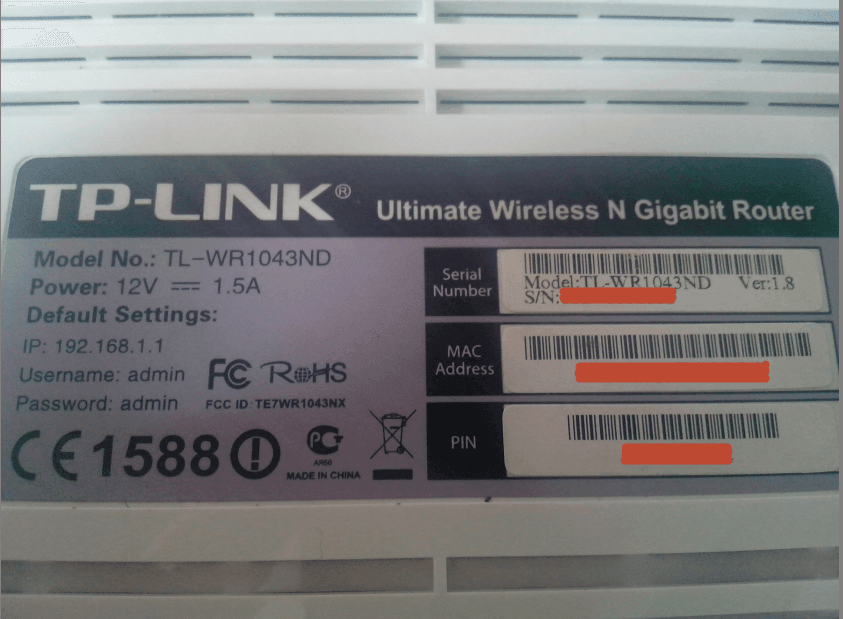
Um zu überprüfen, welche Version der Firmware Sie haben, schauen wir uns den Router unten an, dort heißt es in meinem Fall Ver: 1.8, also nehmen wir die Firmware für Version 1, hier ist ein Foto von meinem Router:
Vor der OpenWRT-Firmware müssen Sie auf dem Router die Firmware auf die relevanteste (letzte) aktualisieren, dafür gehen wir ins Internet. Website und überprüfen Sie, welche Website die letzte ist und was wir auf dem Router haben, wenn Sie den Download und das Update aktualisieren müssen:

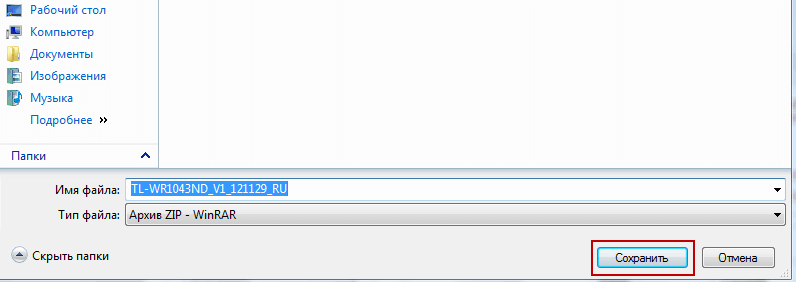
Speichern Sie die herunterladbare Firmware auf der Festplatte im gewünschten Ordner:
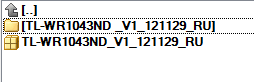
Entpacken der heruntergeladenen Firmware:
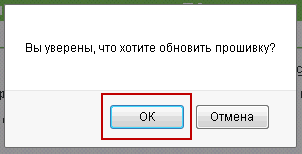
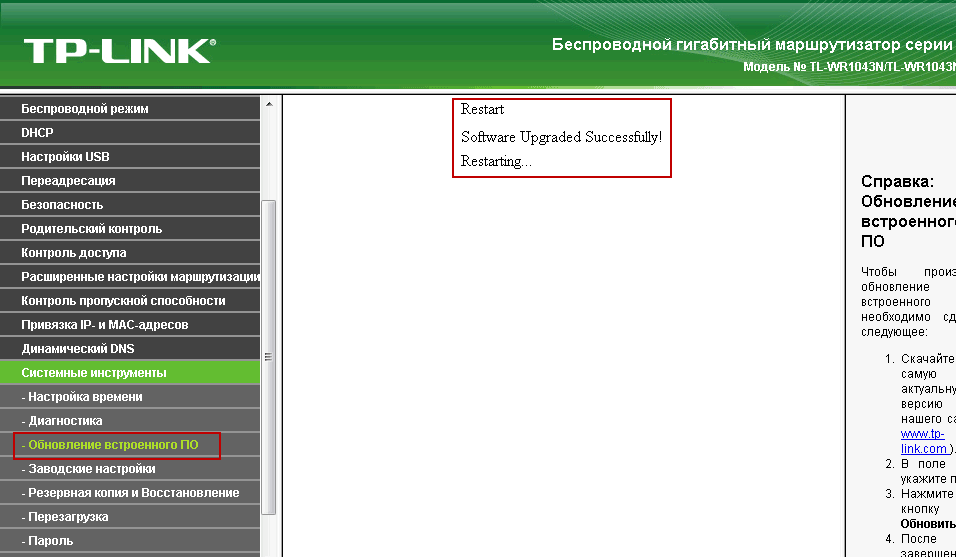
Für Firmware ist es notwendig, im Web-Interface zu öffnen System-Tools - Update der eingebauten Software Wählen Sie die Datei der heruntergeladenen und ungepackten Firmware und Flash. Nach dem Neustart dort im Webinterface System Tools - Update Embedded Software Select OpenWRT-Firmwaredatei, die zuvor heruntergeladen und durch Zustimmung zur Firmware geflasht wurde:
OpenWRT Firmware ist installiert, der Router wird überlastet, um das Update anzuwenden:
Nach dem Neustart an der Routeradresse wird es bereits eine weitere Schnittstelle geben, um ein Login einzugeben. root ohne Passwort:
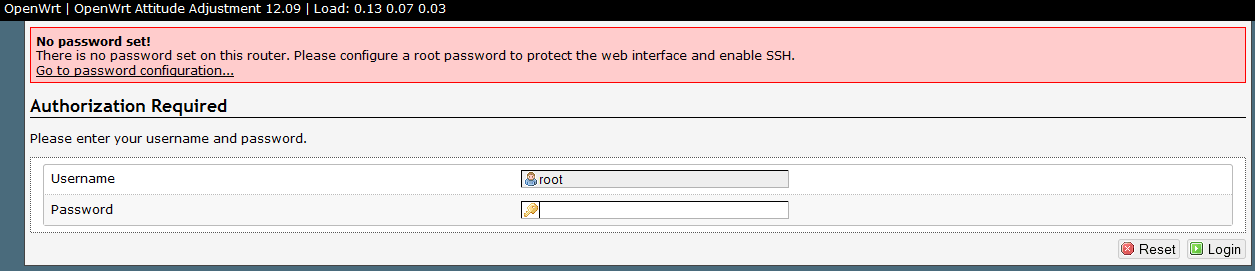
Beim ersten Login und bei nachfolgenden, bis Sie ein Passwort für den Benutzer erstellen. root Der rote Rahmen wird angezeigt, klicken Sie auf den Link Go to password configuration Und wir erstellen ein Passwort:
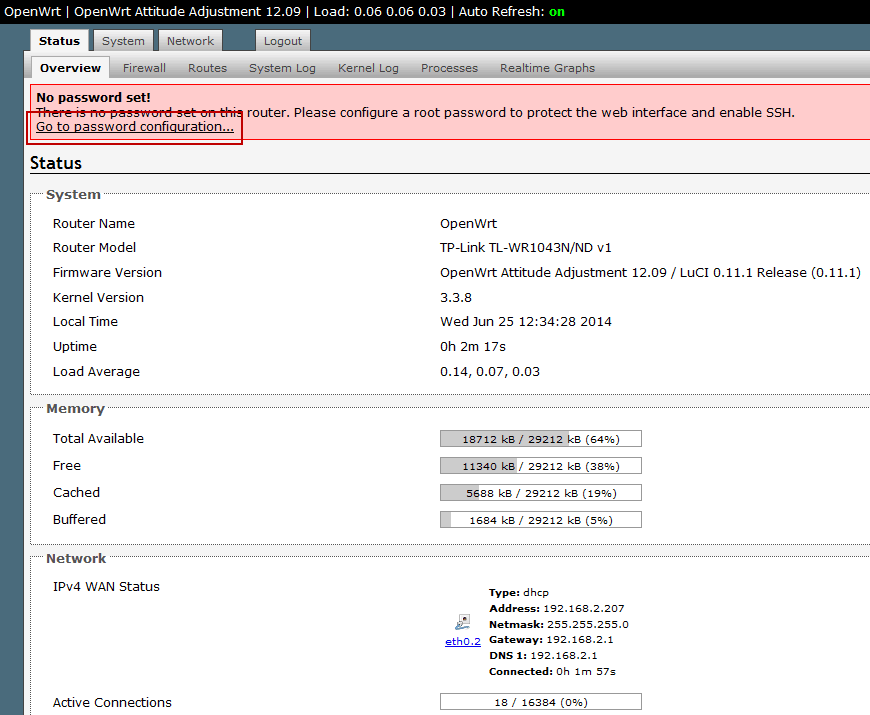
In dem Fenster, das sich öffnet, geben Sie ein Passwort für den Root-Benutzer ein und drücken Sie die Schaltfläche zur Verwendung. Save & Apply:

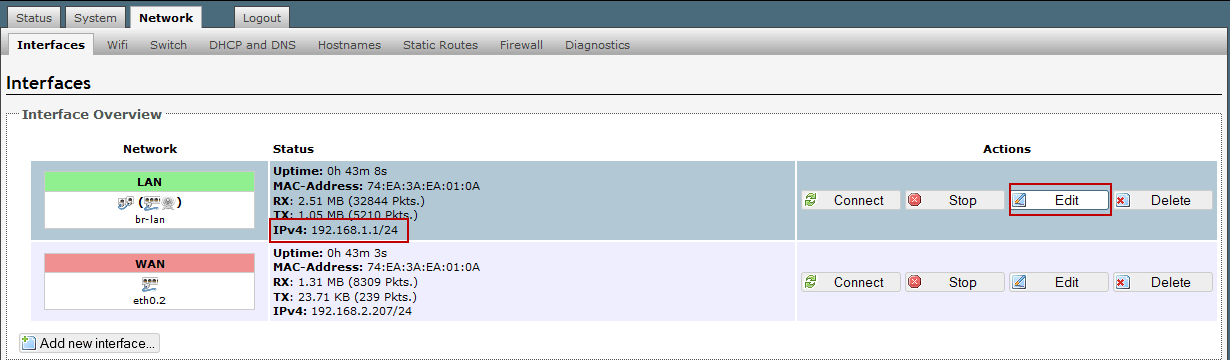
Da ich einen Anbieter habe, der Internet über DHCP verteilt, muss ich die WAN-Verbindung nicht ändern, da sie standardmäßig so eingerichtet ist, dass sie automatisch IP über DHCP empfängt. Ändern Sie das Standard-Subnetz 192.168.1.0/24 in das Subnetz unseres lokalen Netzwerks 192.168.100.0/24, klicken Sie auf die Registerkarte Network - Interfaces - LAN - Edit:
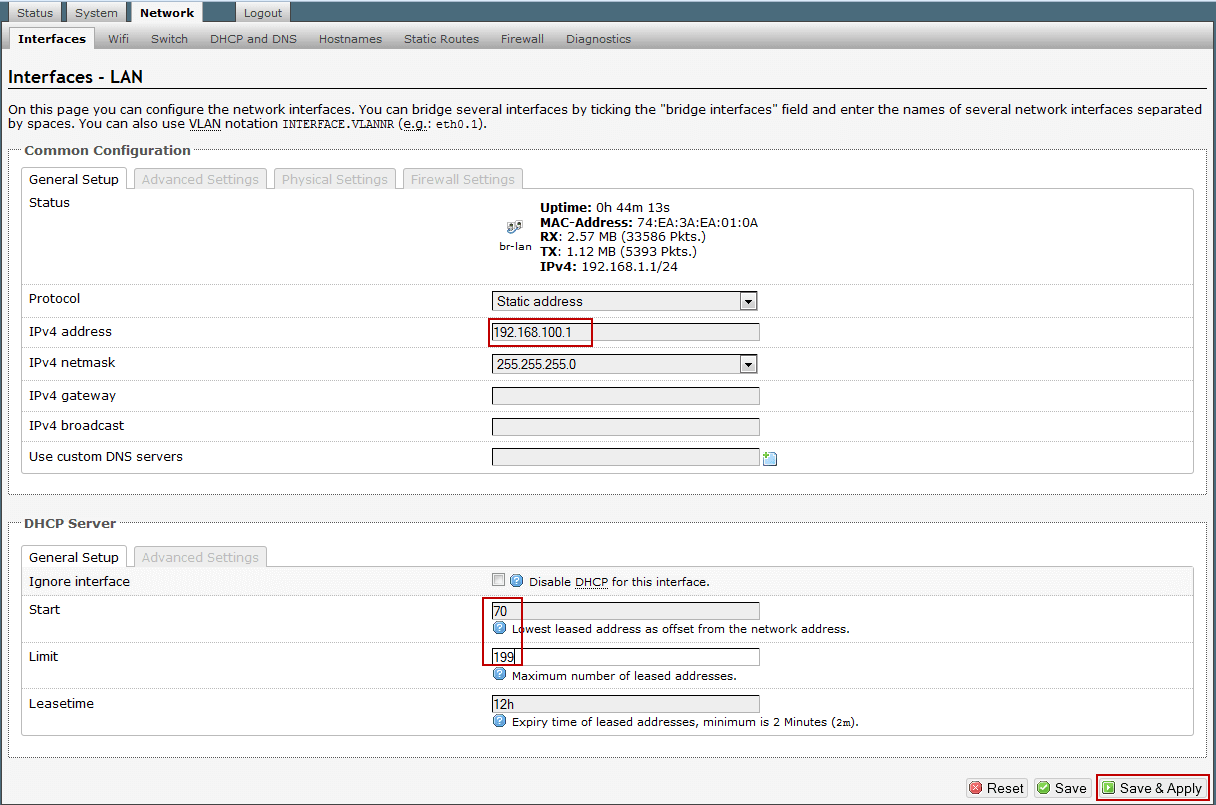
Im geöffneten Fenster im Feld IPv4 address IP ändern zu 192.168.100.1Wir bearbeiten auch den Adresspool, den der Router für verbundene Clients verteilt: von 20 bis 199. Um die Änderungen anzuwenden, drücken Sie die Taste Save & Apply:
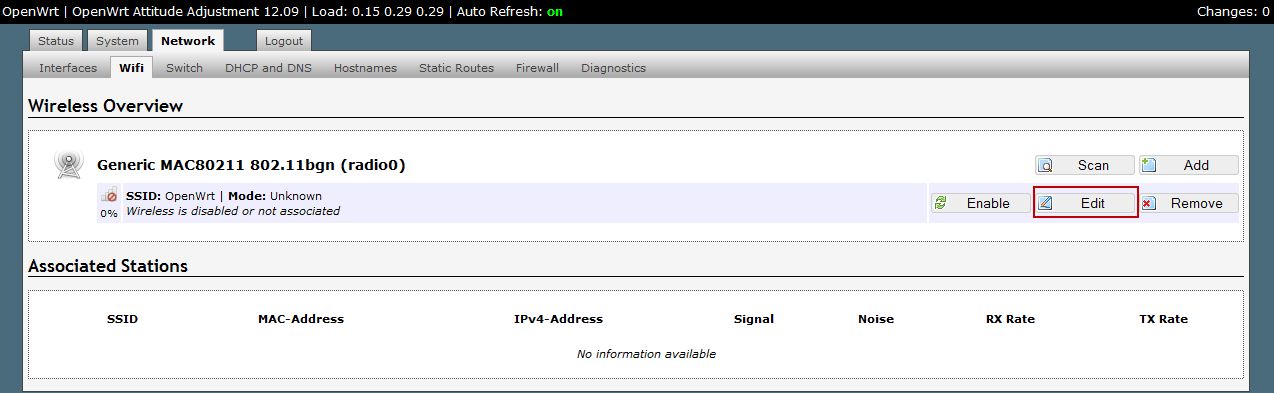
Starten Sie das Einrichten von WIFI, indem Sie auf den Tab klicken Network - WIFIAuf die bestehende WLAN-Verbindung klicken Sie auf den Button Edit:
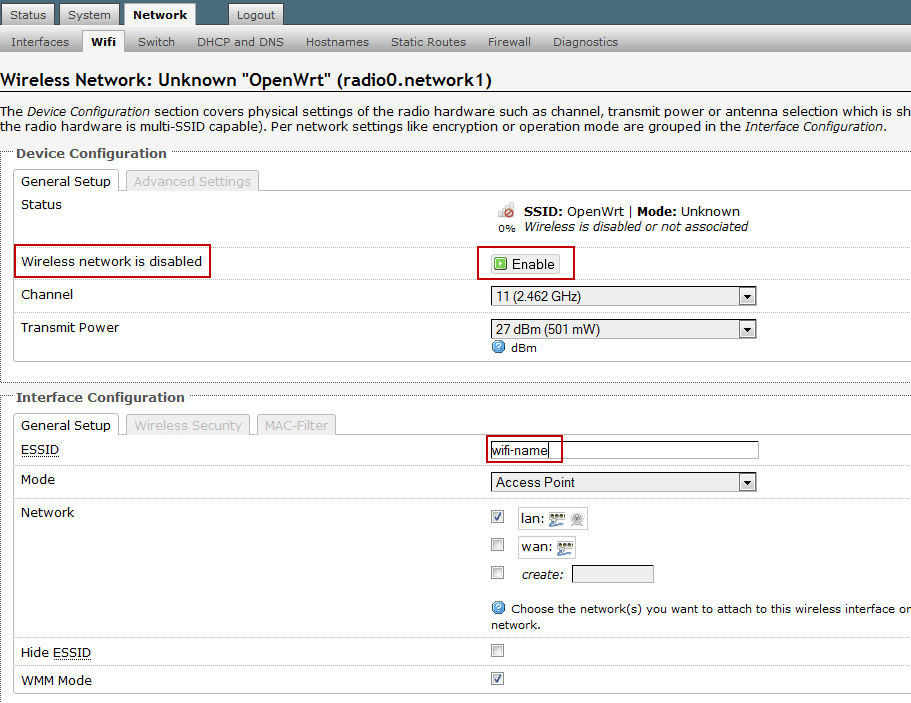
Wir sehen im Fenster, das sich öffnet. Wireless network is disabled WiFi-Netzwerk ist deaktiviert, klicken Sie auf den Button Enableim Feld ESSID Der Name des WLAN-Netzwerks lautet: wifi-name (Sie geben Ihre an):
Wifi-Netzwerk aktiviert:
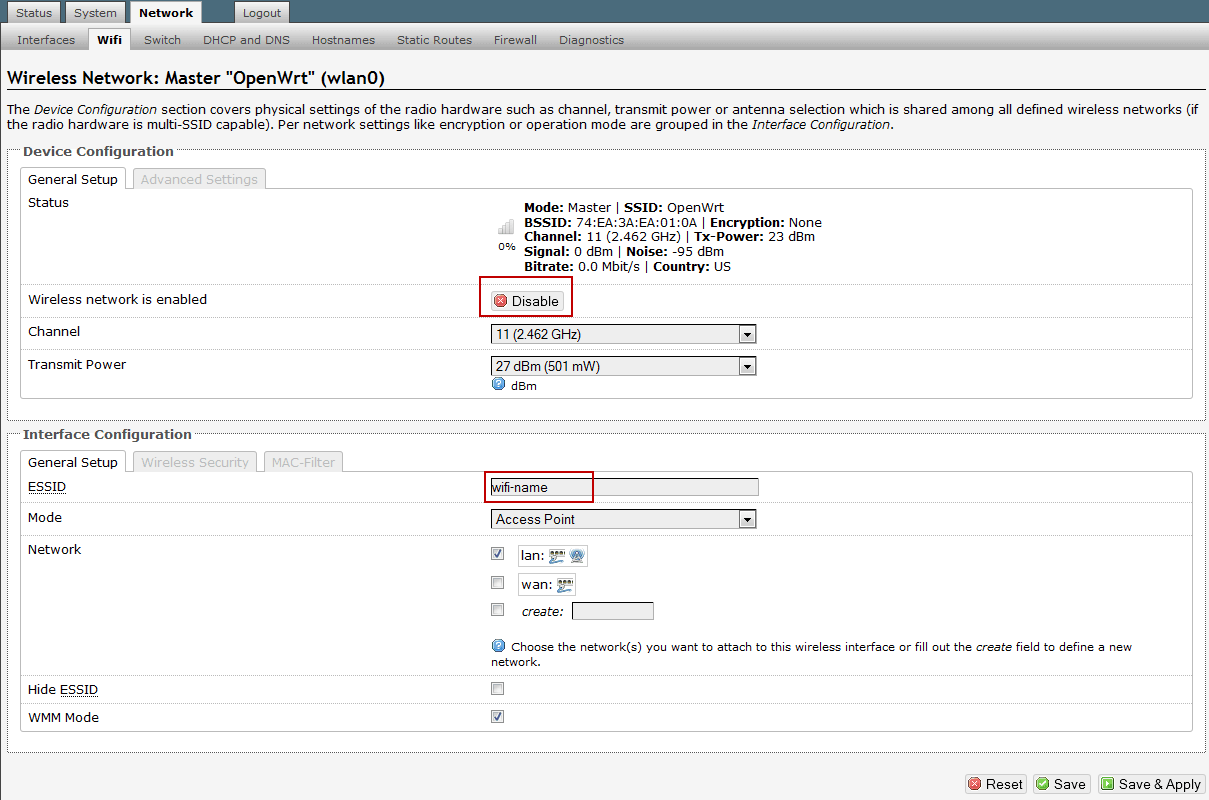
Klicken auf den Tab Wireles Security Und wir setzen es in die Felder:
- Encruption: WPA2-PSK
- Schlüssel: Your_WIFI_password
Um die Änderungen anzuwenden, drücken Sie die Taste Save & Apply:

In diesem Handbuch haben wir die Einstellungen des Routers TL-WR1043ND auf Factory zurückgesetzt, den Router mit der neuesten Factory-Firmware genäht, auf den OpenWRT-Router geflasht und den Router auf OpenWRT konfiguriert.
Ein wenig später werden wir erwägen, OpenVPN und Asterisk auf diesem WLAN-Router zu installieren.
Ich war bei dir. Sergej Lazarenko.
Lassen Sie uns eine kurze Pause machen und ein sehr nützliches Video ansehen, wie Sie Ihre Website vor Hacking und Viren schützen können:

Kommentar