

Anweisungen Umwandlung von jpg in djvu Wir haben ein kompaktes Buch aus gescannten JPG-Dateien gemacht.
In dieser Anleitung installieren wir das WinDjView-Programm, in dem wir ein Djvu-Buch öffnen können, das gemäß den zuvor genannten Anweisungen erstellt wurde.
Um eine djvu-Datei zu öffnen, müssen wir das WinDjView-Programm auf der Website herunterladen. windjview.sourceforge.net Haltung Bezugsnummer
Speichern Sie das heruntergeladene Programm WinDjView von der offiziellen Website auf Ihrem Computer:
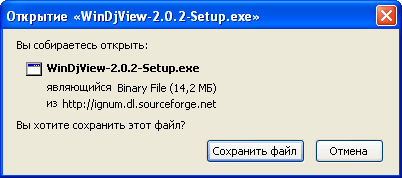
Wir führen die heruntergeladene Installationsdatei von WinDjView aus und wählen die russische Sprache des Installers aus:

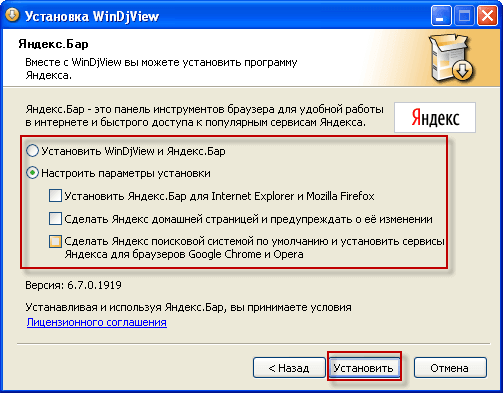
Wählen Sie während der Installation die Einstellungen der Installation manuell aus und deaktivieren Sie die Überprüfung, um die Installation von Yandex Bar zu stornieren und die Yandex-Homepage unter der Annahme in Ihrem Browser zu erstellen:
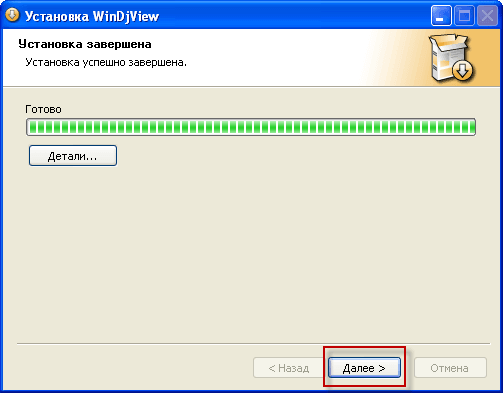
Der Installationsprozess von WinDjView ist abgeschlossen:
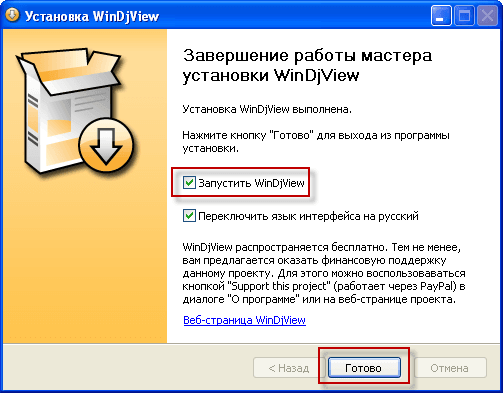
Die Installation von WinDjView zum Öffnen des djvu-Buchs ist abgeschlossen, Kontrollkästchen:
- Starten Sie WinDjView
- Schalten Sie die Schnittstellensprache auf Russisch
Um die Installation abzuschließen, drücken Sie die Taste. Bereit.:
Wenn Sie WinDjView öffnen, müssen Sie das Fenster schließen. Über WinDjView Schub Schließen Sie es.:

Im geöffneten Programm WinDjView, um djvu zu öffnen, müssen Sie auf das Symbol des gelben Ordners klicken, oder im oberen Menü auf Datei - Öffnen und wählen Sie ein Djvu-Buch:

Das Djvu-Buch ist geöffnet:
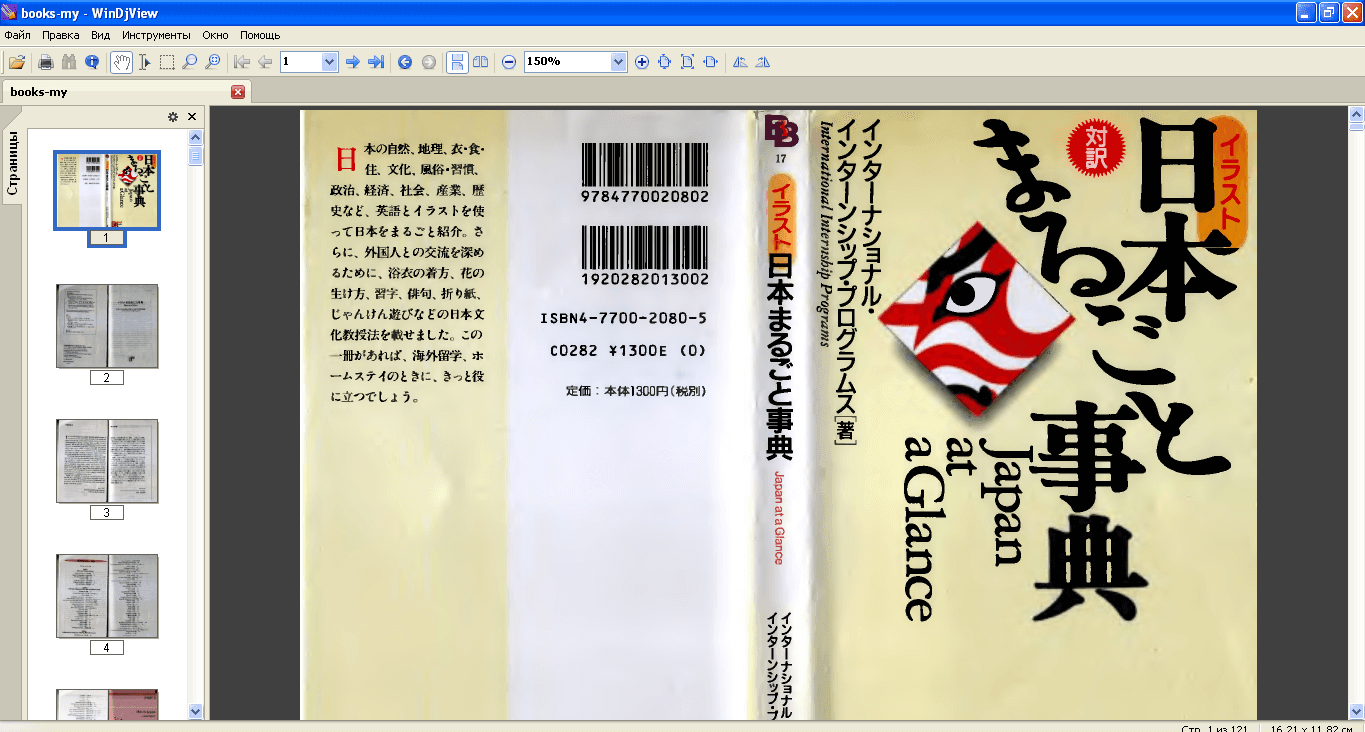
Das WinDjView-Programm ist installiert, das Djvu-Buch ist geöffnet. Aufgabe erfüllt.
Natürlich gibt es viele gute Programme, um eine Djvu-Datei zu öffnen, aber WinDjView ist eines der besten.
Wenn Ihnen die Anweisungen gefallen, abonnieren Sie sich, um Updates von der Website in Ihren Posteingang zu erhalten.
Sergei Lazarenko war bei dir.
Nehmen wir uns einen Moment Zeit, um das schöne Video anzusehen:

Kommentar