

 Virtualbox - ein vollwertiger Virtualisierungsserver, analog zu Vmware Server. Virtualbox ist derzeit eines der besten kostenlosen Virtualisierungssoftwareprodukte. Persönlich getestet die Arbeit der Gäste: XP, Windows 2003, 2008, Debian, Ubuntu ist stabil.
phpVirtualBox AJAX ist eine Implementierung der VirtualBox-Benutzeroberfläche, die in PHP geschrieben ist. Dies ist eine Web-Schnittstelle für den Fernzugriff auf virtuelle Maschinen.
Diese Anweisung erfolgt auf zahlreiche Anfragen von Benutzern.
Um Virtualbox zu installieren, verwenden Sie Ubuntu 12.04 Precise
Sie müssen ein Repository von der offiziellen Virtualbox-Website konfigurieren.
Hinzufügen zu source.list ein Repository für Ubuntu 12.04
vi /etc/apt/sources.list
deb http://download.virtualbox.org/virtualbox/debian precise contrib
Oder fügen Sie dem Team ein Repository hinzu:
echo 'deb http://download.virtualbox.org/virtualbox/debian precise contrib' >> /etc/apt/sources.list
Fügen Sie den Public Key des Virtualbox-Repositorys mit dem Befehl hinzu:
wget -q http://download.virtualbox.org/virtualbox/debian/oracle_vbox.asc -O- | apt-key add -
Aktualisieren Sie das Repository und starten Sie die Installation von Virtualbox-Befehlen:
aptitude update
Aktualisieren Sie das System auf die neuesten Versionen des Teams:
aptitude dist-upgrade
Nach dem Update starten Sie neu, um mit dem Befehl in den aktualisierten Kernel zu booten:
reboot
Starten Sie die Installation von Virtualbox 4.2, indem Sie den Anforderungen des Installers zustimmen:
aptitude install virtualbox-4.2
Damit wir über das Webinterface und USB2 für eine virtuelle Maschine Zugriff auf RDP haben, müssen Sie ein zusätzliches Virtualbox-Paket herunterladen und installieren.
Bevor Sie jedoch das Add-on-Paket installieren, müssen Sie die Version des installierten Virtualbox-Befehls herausfinden:
vboxwebsrv -V
Systemreaktion:
Oracle VM VirtualBox web service Version 4.2.4
(C) 2007-2012 Oracle Corporation
All rights reserved.
4.2.4r81684
Wir haben also eine Version. 4.2.4r81684Also gehen wir zur Seite. http://download.virtualbox.org/virtualbox/ Und wir öffnen das Verzeichnis. 4.2.4 Und oben sehen wir die Dateien.
Oracle_VM_VirtualBox_Extension_Pack-4.2.4-81684.vbox-extpack und Oracle_VM_VirtualBox_Extension_Pack-4.2.4.vbox-extpackSie sind identisch, haben aber nur einen anderen Namen, so dass Sie alle herunterladen können, ich verschreibe die Datei aus Bequemlichkeit unten ohne Bezug auf den Namen.
Laden Sie dazu ein zusätzliches Paket mit dem Team herunter:
wget http://download.virtualbox.org/virtualbox/4.2.4/Oracle_VM_VirtualBox_Extension_Pack-4.2.4.vbox-extpack
Installieren Sie das heruntergeladene Paket für rdp und usb2 durch den Befehl:
VBoxManage extpack install Oracle_VM_VirtualBox_Extension_Pack-4.2*.vbox-extpack
Nach der Installation muss der Dienst neu gestartet werden. vboxweb-service nach Teams:
/etc/init.d/vboxweb-service stop
/etc/init.d/vboxweb-service start
Damit Virtualbox funktioniert, müssen Sie einen Benutzer erstellen, unter dem virtuelle Maschinen funktionieren.
Fügen Sie den vbox-Benutzer mit einem Befehl zum System hinzu:
adduser vbox
Geben Sie das Benutzerpasswort vbox an und schreiben Sie es in Ihrem Notizbuch für Passwörter vor.
Erstellen Sie eine Datei, die beantwortet, an welcher IP- und Port-Virtualbox gearbeitet wird
vi /etc/default/virtualbox
VBOXWEB_USER=vbox
VBOXWEB_HOST=192.168.0.1
VBOXWEB_PORT=18083
Achtung! IP 127.0.0.1 kann angegeben werden, aber damit rdp über eine Weboberfläche funktioniert, ist es notwendig, nicht 127.0.0.1, sondern interne oder externe IP anzugeben, wie z. B. 192.168.0.1 (interne Serveradresse).
Virtualbox mit dem Befehl neu starten:
/etc/init.d/vboxweb-service restart
Installation von phpvirtualbox
Damit phpvirtualbox über eine Weboberfläche funktioniert, müssen Sie einen PHP-fähigen Webserver installieren.
Installieren Sie die Software durch das Team:
aptitude install apache2 php5 mc unzip unrar
Als nächstes laden wir die phpvirtualbox selbst herunter (vorläufig die Überprüfung der phpvirtualbox). SeiteDies ist die neueste Version des Teams:
wget http://netcologne.dl.sourceforge.net/project/phpvirtualbox/phpvirtualbox-4.2-8.zip
Auspacken der Inhalte des Archivs phpvirtualbox-4.2-8.zip Ordner /var/www/ Entfernen Sie alles im Programm vorher. mc.
Ändern Sie die Rechte an phpvirtualbox-Dateien für einen Webserver durch den Befehl:
chown -R www-data:www-data /var/www/*
Wir überladen den Webserver mit einem Befehl:
/etc/init.d/apache2 restart
Als nächstes gehen wir zum Ordner. /var/www/ Team:
cd /var/www/
Erstellen einer Konfigurationsdatei aus dem Standardbefehl:
mv config.php-example config.php
veränderlich config.php:
vi config.php

/* Username / Password for system user that runs VirtualBox */
var $username = 'vbox';
var $password = 'pass';
wobei pass Ihr Passwort beim Erstellen eines Benutzers eingegeben vbox
Weitere Änderung:
war:
/* SOAP URL of vboxwebsrv (not phpVirtualBox's URL) */
var $location = 'http://127.0.0.1:18083/';
Achtung! Um zu arbeiten. rdp über die Weboberfläche müssen Sie nicht 127.0.0.1, sondern interne oder externe IP angeben, z. B. 192.168.0.1 (interne Serveradresse)
wurde:
/* SOAP URL of vboxwebsrv (not phpVirtualBox's URL) */
var $location = 'http://192.168.0.1:18083/';
war:
// Host / ip to use for console connections
#var $consoleHost = '192.168.1.40';
wurde:
// Host / ip to use for console connections
var $consoleHost = '192.168.0.1';
Wir öffnen die Adresse unseres Servers im Browser:
http://192.168.0.1/
injizieren
Login: admin
Kennwort: admin
Die Weboberfläche wird in Englisch geöffnet, die in den Einstellungen in Russisch geändert werden kann, übrigens empfehle ich dringend, das Passwort des Benutzers zu ändern, aber es ist besser, einen Administrator mit einem nicht typischen Namen und einem komplexen Passwort zu erstellen, und der aktuelle sollte gelöscht werden, dann wenn Sie eine Schnittstelle haben, die sich das Internet anschaut (was aus Sicherheitsgründen nicht empfohlen wird), wird das Passwort und die Anmeldung viel schwieriger (fast unmöglich) sein abholen.
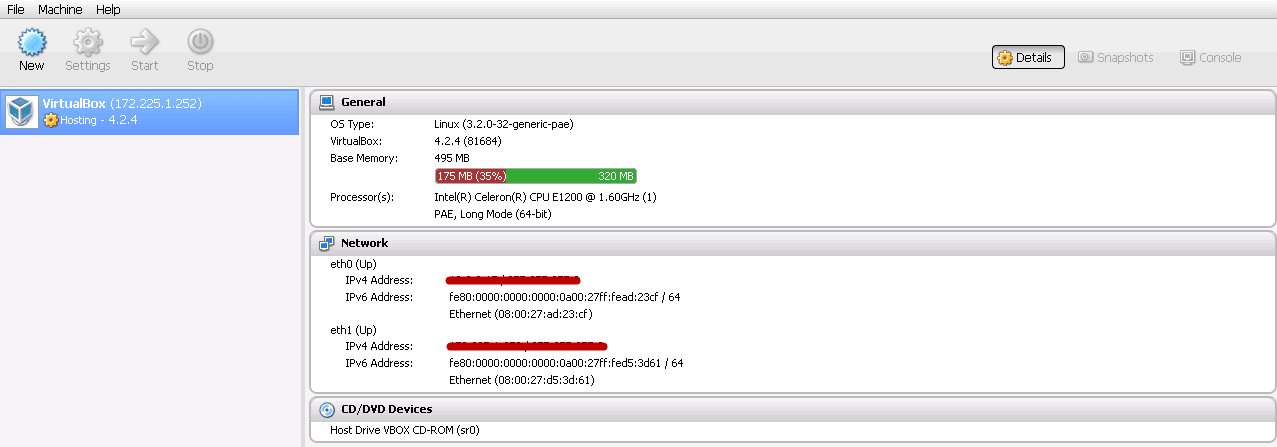
Die Benutzeroberfläche des Web-Interfaces unterscheidet sich fast nicht von der Desktop-Version von Virtualbox.
Wir erstellen eine virtuelle Maschine mit Hilfe des Assistenten, indem wir auf die Schaltfläche klicken, um das Bild der gewünschten Festplatte zu erstellen und ein Bild im Dashboard auszuwählen, installieren wir das Betriebssystem.
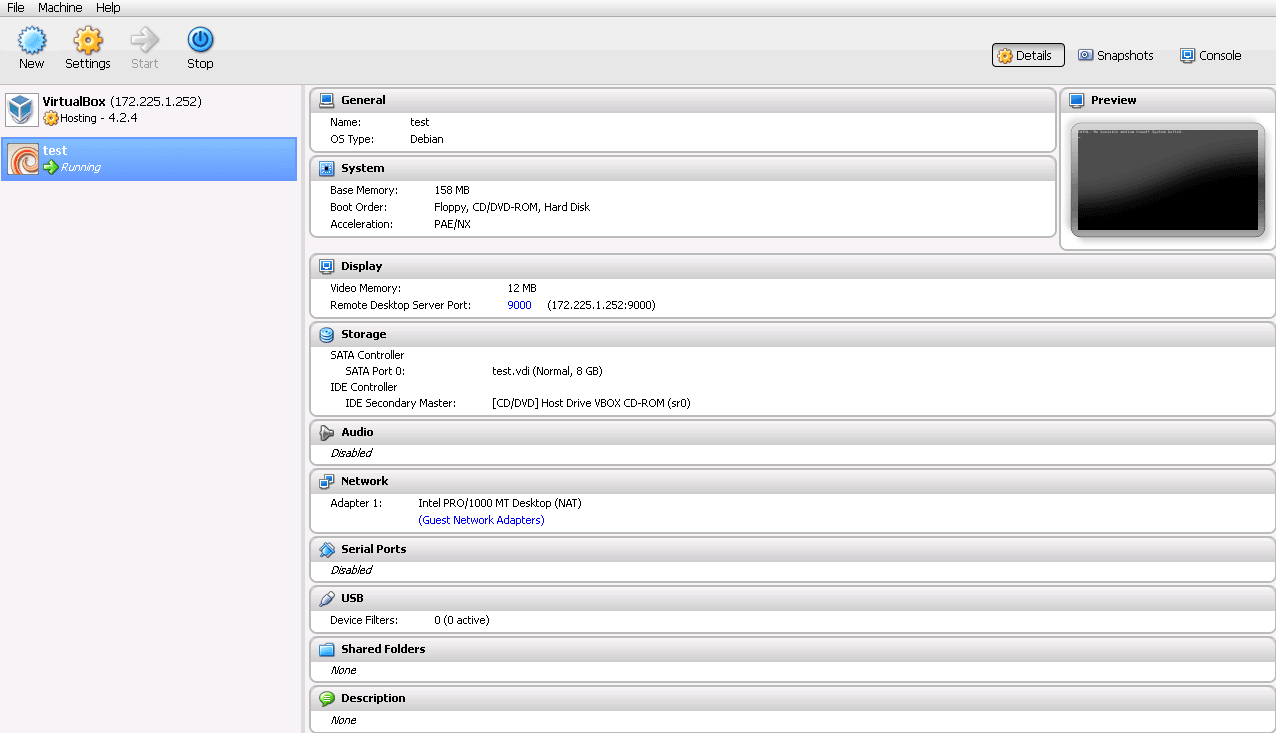
Automatisches Starten virtueller Maschinen, wenn der Server eingeschaltet ist, Speichern Sie den aktuellen Zustand des Gastcomputers (nicht ausschalten), wenn der physische Server ausgeschaltet ist, wobei der aktuelle Zustand wiederhergestellt wird, wenn der Server eingeschaltet ist.
Auto-Start Virtualbox Guest Machine
Erstellen Sie ein Skript, das die Gastcomputer startet und speichert, wenn der Server ein- oder ausgeschaltet ist:
vi /etc/init.d/virtualbox

#!/bin/bash
START="/bin/bash"

#if [ ! -f /etc/rc.vm ]; then
#       echo "/etc/rc.vm does not exist"
#       exit 0
#fi

VBOXDIR="/etc/vbox"
VM_USER="vbox"
SU="su - $VM_USER -c"
VBOXMANAGE="VBoxManage -nologo"
VM="Gateway"

case "$1" in
       start)
       echo -n "Starting up virtual maschine $VM"
       $SU "VBoxHeadless --startvm $VM > /dev/null 2>&1 &"
       echo "done."
       ;;
       restart)
       $SU "VBoxManage controlvm $VM reset"
       ;;
       stop)
       $SU "VBoxManage controlvm $VM    savestate"
    ;;
       stopacpi)
       $SU "VBoxManage controlvm $VM acpipowerbutton"
       exit 0
       ;;
*)
       echo "Usage: $N {start|restart|stop}" >&2
       exit 1
       ;;
esac

exit 0
In dieser Datei müssen Sie nur die VM-Variable ändern, sie muss den Namen Ihrer virtuellen Maschine angeben, der in der phpvirtualbox-Weboberfläche angezeigt wird.
Machen Sie die Datei ausführbar und fügen Sie sie den Autoload-Befehlen hinzu:
chmod +x /etc/init.d/virtualbox
update-rc.d virtualbox defaults
Für jeden Gastcomputer müssen Sie Ihre eigene Datei erstellen, die die virtuelle Maschine startet und speichert, wenn der Server ein- und ausgeschaltet ist.
Fehler!!
!!! Wenn Sie das Web-Interface mit einem Fehler öffnen:
Error logging in to vboxwebsrv
Sie müssen einen Befehl unter dem Vbox-Benutzer ausführen:
su vbox
VBoxManage setproperty websrvauthlibrary null
Ctrl+d
Dann starten Sie die Virtualbox mit dem Befehl neu:
/etc/init.d/vboxweb-service restart
!!! Wenn dieser Fehler beim Verbinden mit RDP auftritt:
Disconnect reason: I: MCS: Disconnect Request I: RDPCLIENT: The server has dropped connection.
Es ist notwendig, Eigenschaften einer virtuellen Maschine - Anzeige. - Fernanzeige - Zusätzliche Möglichkeiten - Kontrollieren Sie die Box Mehrere Verbindungen zulassen
!!! Wenn Sie sich dafür entscheiden, ein physisches CD/DVD-Laufwerk anstelle eines Installationsdiskettenabbilds in einer virtuellen Maschine zu verwenden, und die PHPVirtualbox-Weboberfläche Ihnen einen Fehler anzeigt:
Cannot open host device '/dev/sr0' for readonly access. Check the permissions of that device ('/bin/ls -l /dev/sr0'): Most probably you need to be member of the device group. Make sure that you logout/login after changing the group settings of the current user (VERR_ACCESS_DENIED)
Dies bedeutet, dass der Benutzer, unter dem wir die virtuelle Maschine betreiben, in unserem Fall die vbox Es besteht kein Recht, ein physisches CD/DVD-Laufwerk zu verwenden.
Um diesen Fehler zu behandeln, reicht es aus, einen Benutzer hinzuzufügen vbox an das cdrom-Team:
usermod -G cdrom -a vbox
Die Aufgabe ist abgeschlossen, Virtualbox wird auf dem Server mit Ubuntu 12.04 Präzise installiert, die PHPVirtualbox-Weboberfläche ist installiert und konfiguriert, virtuelle Maschinen autorun ist konfiguriert.
Ich war bei dir. Sergej Lazarenko.
Lassen Sie uns eine kurze Pause von der Arbeit einlegen und sich die körperlichen Leistungen eines 5-jährigen Jungen ansehen:

Kommentar